
Aminata Ouédraogo, responsable HSE de BATISAHEL BTP SA, ouvre l’espace de son entreprise, y invite ses deux agents HSE et le directeur des travaux, puis vérifie les droits de chacun.
En vidéo. Prise en main de DIGIQHSE (1 min 16, voix off et sous-titres en français) résume ce chapitre.
1.1 Se connecter
- Ouvrez DIGIQHSE dans votre navigateur et saisissez votre adresse électronique et votre mot de passe.
- Cliquez sur Se connecter.
- Si votre compte est protégé par l’authentification à deux facteurs, saisissez le code à six chiffres affiché par votre application d’authentification (ou un code de récupération), puis cliquez sur Vérifier le code.
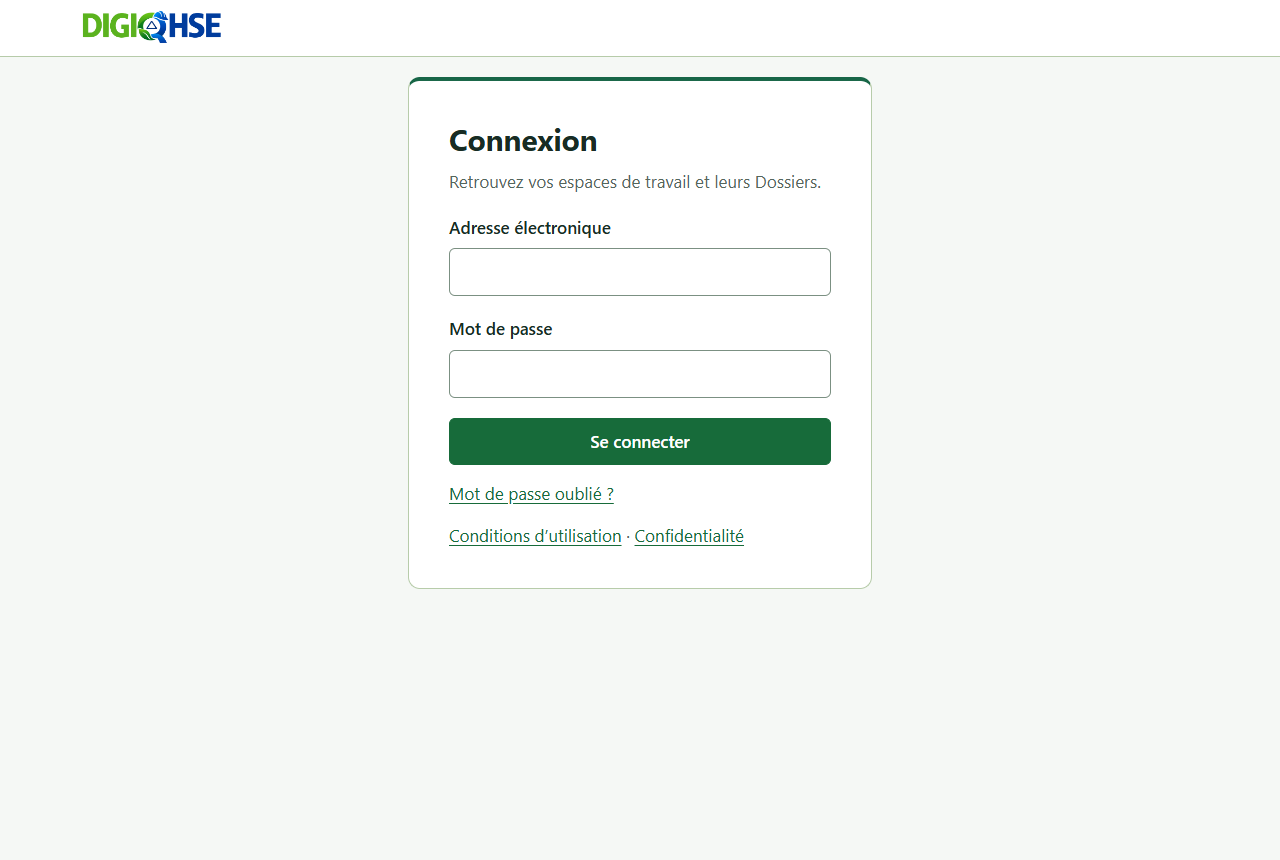
À savoir. L’authentification à deux facteurs est obligatoire pour le Propriétaire et les Administrateurs d’une organisation. Si elle n’est pas encore active, DIGIQHSE vous conduit d’abord à Mon compte › Double authentification pour l’activer, avant tout autre accès.
Le lien Mot de passe oublié ? envoie un message de réinitialisation à votre adresse.
1.2 Ouvrir le compte de l’organisation
Un compte Organisation est préparé par l’équipe DIGIQHSE avec vous avant son ouverture : sites, rôles, membres et réglages de départ.
- Cliquez sur Compte › Mon compte, puis sur Demander un compte organisation (le même lien figure dans Mes licences).
- Renseignez le nom de l’organisation (ici « BATISAHEL BTP SA »), l’identifiant légal (RCCM, IFU… facultatif), le pays, la ville du siège, le secteur d’activité, le nombre de sites ou chantiers à suivre, le nombre d’utilisateurs prévus, votre téléphone (WhatsApp de préférence), votre fonction et, en quelques lignes, vos besoins.
- Cliquez sur Envoyer la demande.
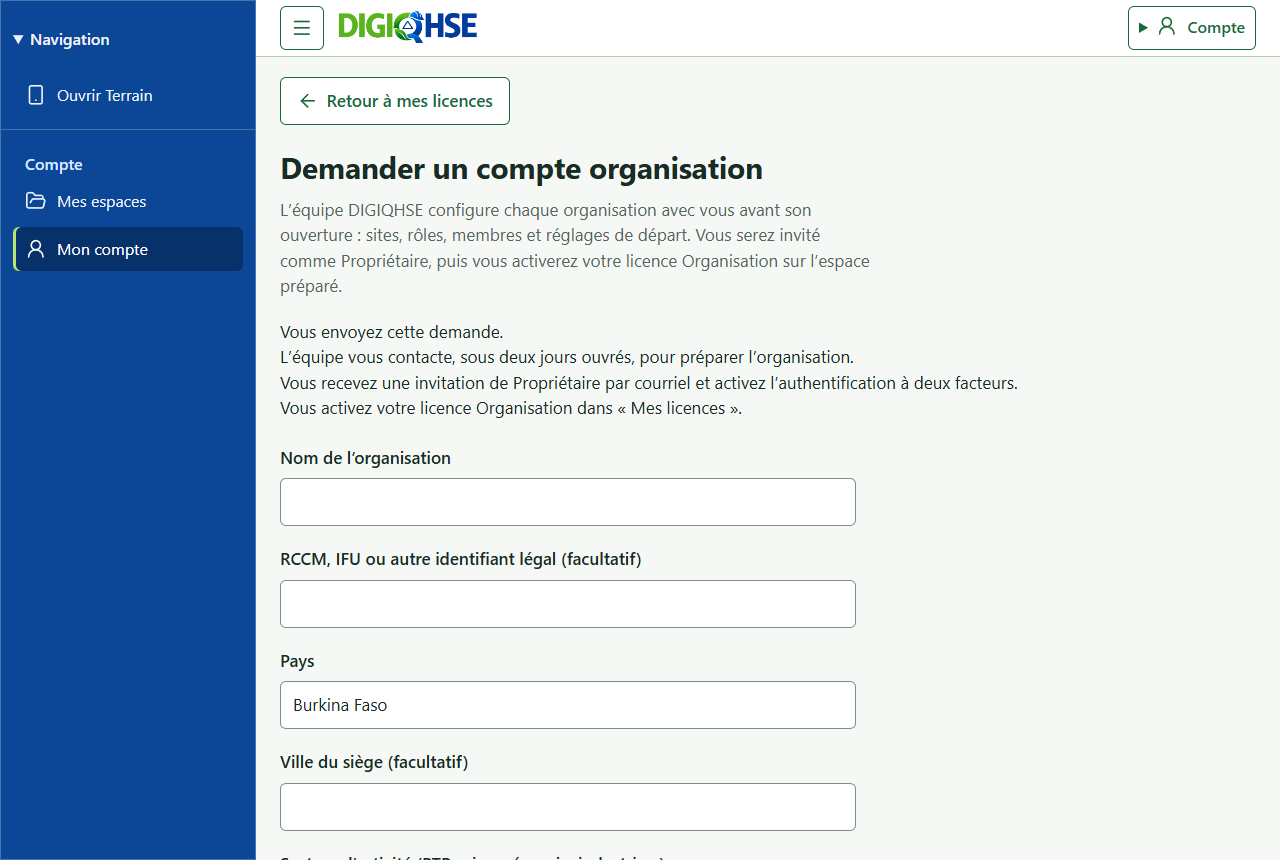
La suite :
- l’équipe vous contacte, sous deux jours ouvrés, pour préparer l’organisation ;
- vous recevez par courriel une invitation de Propriétaire et activez l’authentification à deux facteurs ;
- vous activez votre licence Organisation dans Mes licences, sur l’espace préparé.
La liste Mes demandes, sous le formulaire, suit l’état de chaque demande (Reçue, En cours de configuration, Organisation configurée ou Non retenue) et la réponse de l’équipe.
Mes licences indique pour chaque espace la licence rattachée, son échéance et le nombre de sièges utilisés, invitations en attente comprises, et permet d’activer une licence sur un espace existant (par exemple pour renouveler l’accès). La clé figure dans le message reçu après l’achat.
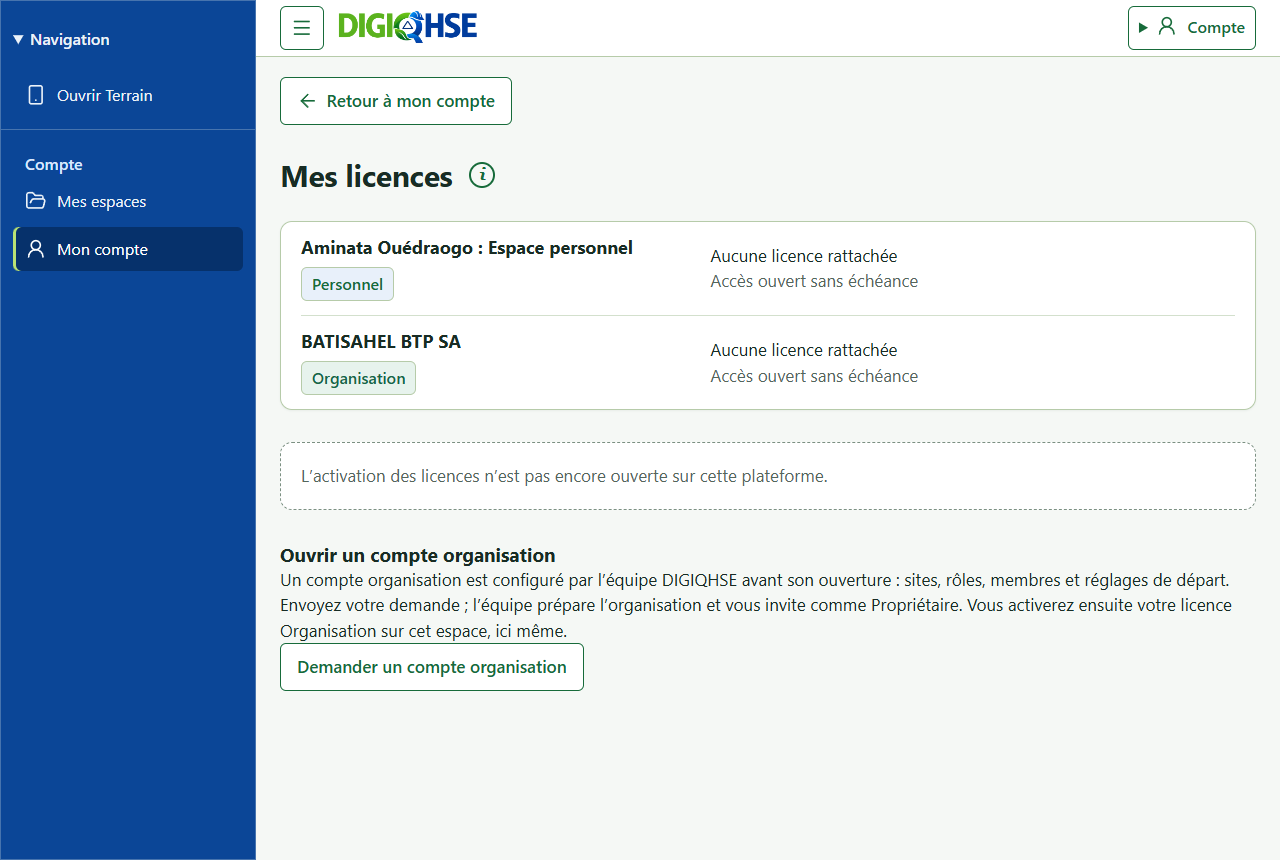
Sur l’instance de démonstration, l’activation des licences n’est pas ouverte : la page l’indique dans un cadre.
Quand l’accès est fermé (licence échue), vos données sont conservées ; l’espace se rouvre dès qu’une nouvelle licence est activée.
1.3 Choisir son espace de travail
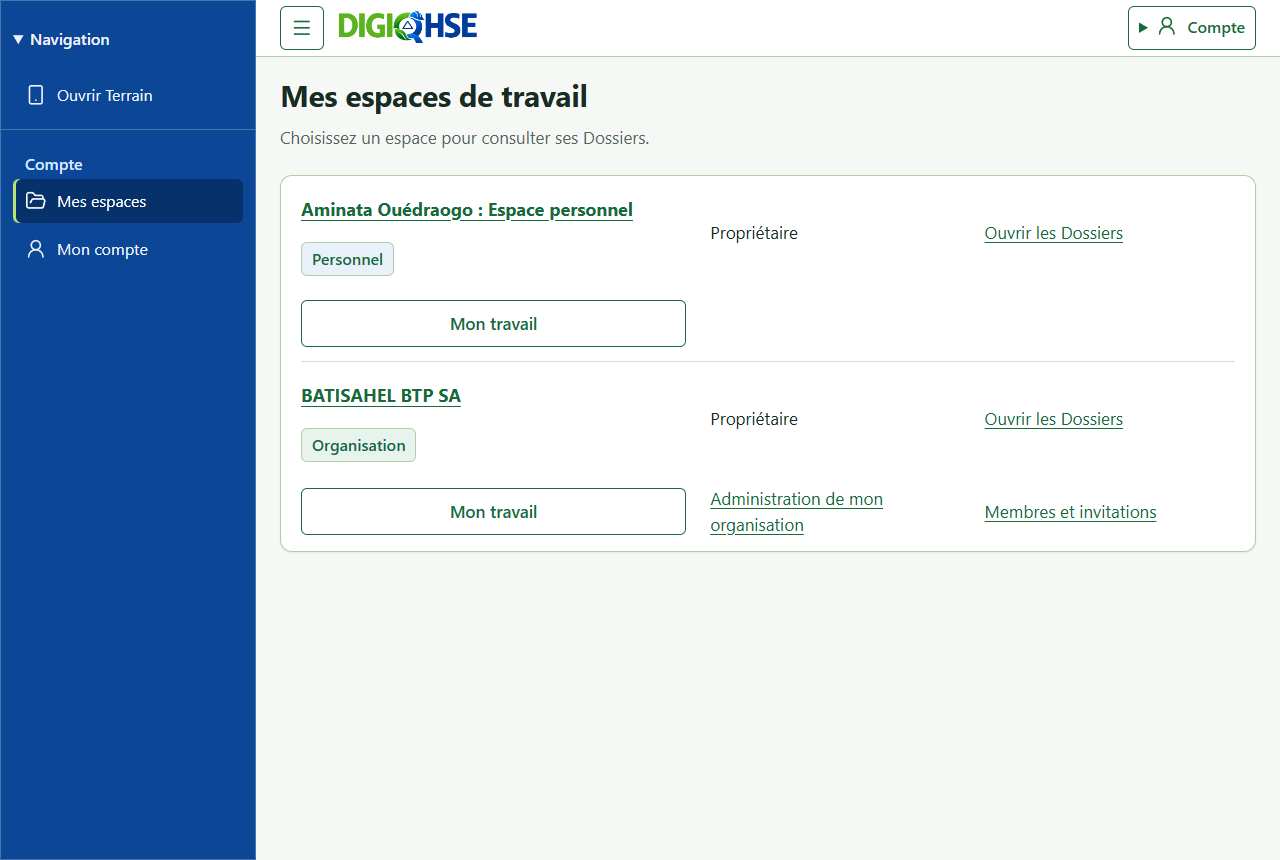
Après la connexion, la page Mes espaces de travail liste les espaces auxquels vous avez accès :
- votre espace personnel, créé avec votre compte (chapitre 16) ;
- les espaces Organisation dont vous êtes membre, avec votre rôle (Propriétaire, Administrateur ou Membre).
Pour chaque espace : Ouvrir les Dossiers, Mon travail, et, pour le Propriétaire ou un Administrateur, Administration de mon organisation et Membres et invitations.
1.4 L’administration de l’organisation
Administration de mon organisation donne un aperçu chiffré de l’espace : membres enregistrés, invitations, responsabilités de Dossier, etc. Chaque compteur ouvre la liste correspondante.
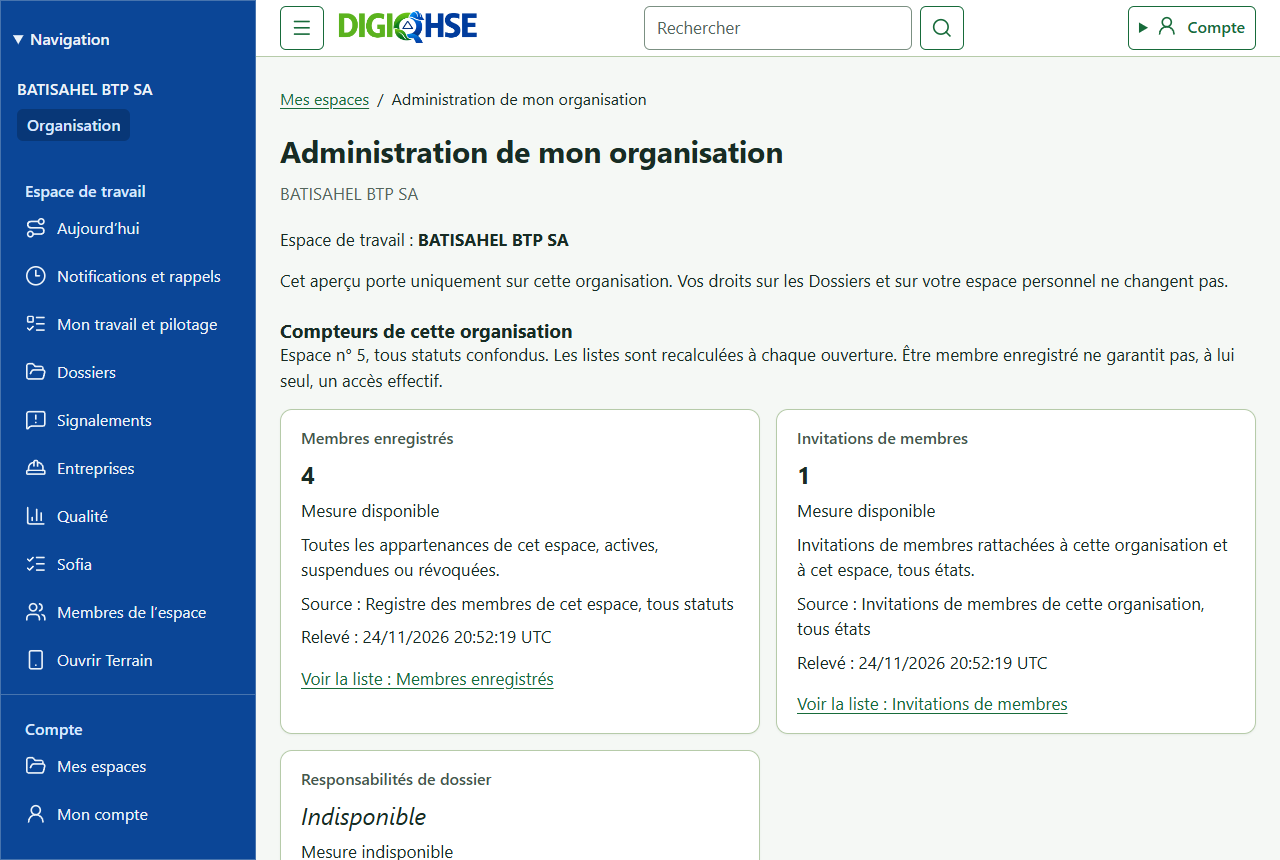
Depuis cette page, le Propriétaire et les Administrateurs règlent aussi :
| Réglage | Usage |
|---|---|
| Profil de l’organisation | Informations de l’organisation. |
| Identité des rapports | Nom, logo et mentions qui figurent sur les rapports PDF et Word. |
| Modèles de documents | Modèles Word de l’organisation (voir chapitre 5). |
| Champs personnalisés | Champs propres à l’organisation, ajoutés aux fiches. |
| Assistants | Aides de Sofia autorisées dans l’espace et crédits IA (voir chapitre 7). |
1.5 Inviter les membres
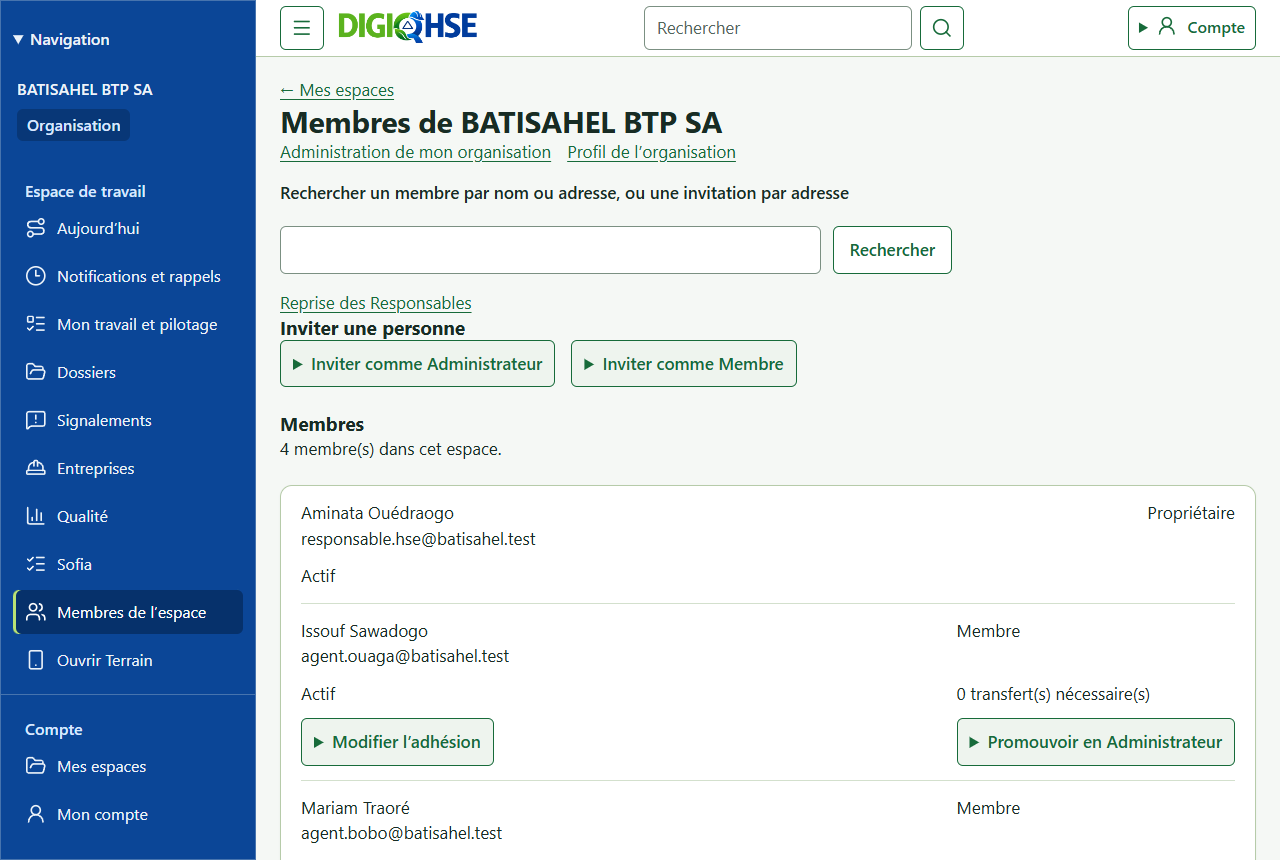
- Dans le menu de gauche, cliquez sur Membres de l’espace.
- Sous Inviter une personne, ouvrez Inviter comme Membre (ou Inviter comme Administrateur).
- Saisissez l’adresse électronique de la personne, le motif (par exemple « Arrivée du chef de chantier de l’immeuble R+4 »), une référence interne (numéro de courrier, de dossier RH…), cochez la confirmation, puis validez.
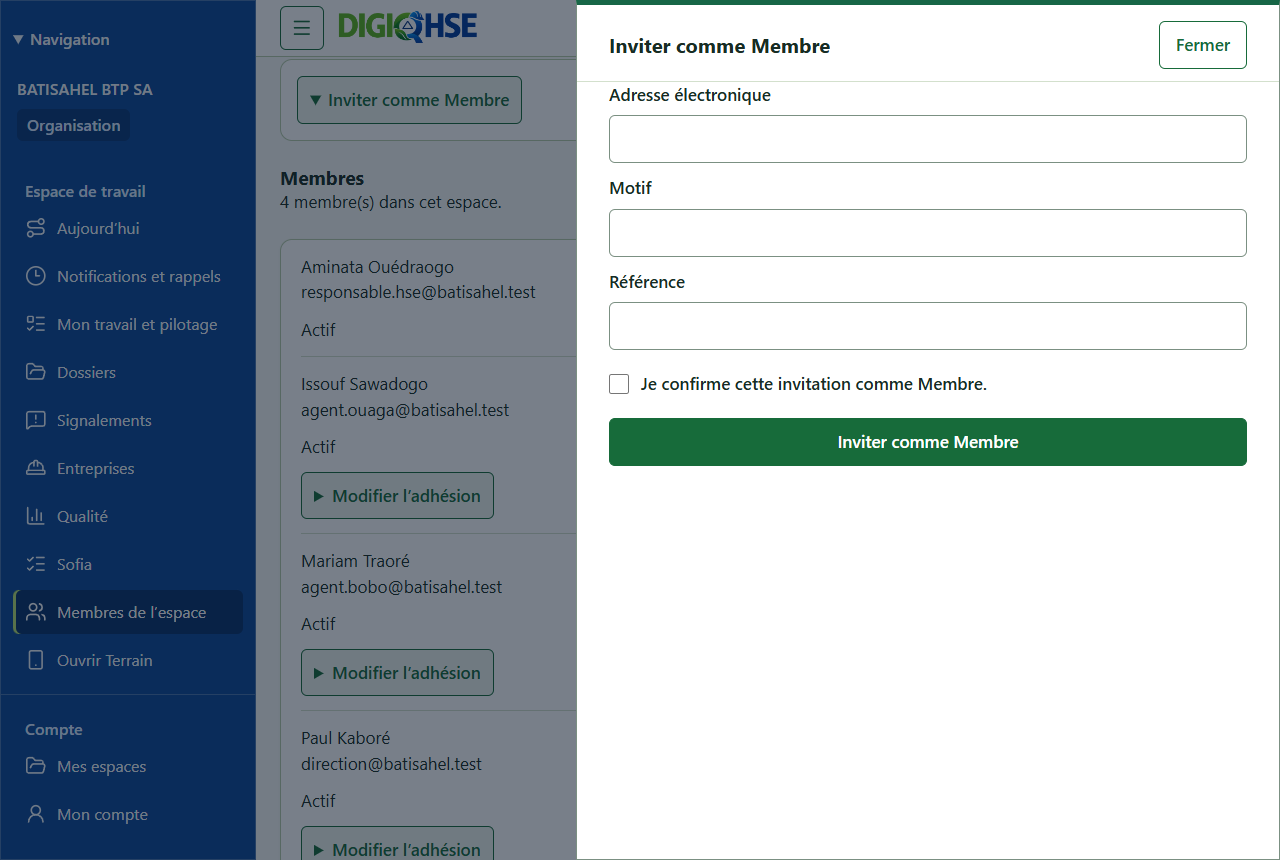
La personne reçoit un lien d’invitation valable 7 jours. Elle crée son compte (ou se connecte) et accepte l’invitation. Tant qu’elle n’a pas répondu, l’invitation compte dans les sièges de la licence et peut être retirée.
Pour chaque membre, la liste permet ensuite de :
- Modifier l’adhésion : suspendre ou révoquer un membre, avec un motif et une référence. Si la personne était le dernier Responsable d’un Dossier, DIGIQHSE demande de désigner un remplaçant ;
- Promouvoir en Administrateur (ou rétrograder).
Le lien Reprise des Responsables sert à redonner un Responsable à un Dossier qui n’en a plus (départ d’un agent, par exemple).
1.6 Les rôles
DIGIQHSE distingue deux niveaux de droits.
Dans l’espace de travail :
| Rôle | Peut |
|---|---|
| Propriétaire | Tout ce que fait un Administrateur, et gérer la licence de l’espace. |
| Administrateur | Inviter et gérer les membres, régler l’espace (identité des rapports, modèles, champs, assistants, crédits). |
| Membre | Créer des Dossiers et travailler dans ceux où il est affecté. |
Dans chaque Dossier (voir chapitre 2) :
| Rôle | Peut |
|---|---|
| Responsable | Piloter le Dossier : équipe, qualification des constats, décisions sur les actions, approbation des plans et des permis. |
| Contributeur | Saisir : constats, comptes rendus d’actions, inspections, observations. |
| Lecteur | Consulter sans modifier. |
Important. Être Propriétaire de l’espace ne donne pas, à lui seul, accès au contenu des Dossiers : il faut être affecté au Dossier. La personne qui crée un Dossier en devient automatiquement Responsable.
Chez BATISAHEL, Aminata a créé les deux Dossiers (elle en est Responsable), puis y a affecté chaque agent HSE comme Responsable de son chantier et Paul Kaboré comme Lecteur.
1.7 Mon compte
Le bouton Compte, en haut à droite, donne accès à Mon compte : profil, adresse électronique, mot de passe, double authentification, sessions ouvertes, licences, demande de compte organisation, et Mes données (export ou suppression du compte). Le même menu propose Signaler un problème à l’équipe DIGIQHSE. Le détail est au chapitre 15.