
Issouf, agent HSE du chantier de Ouaga 2000, passe ses journées sur le chantier. Il travaille avec Terrain, l’application mobile de DIGIQHSE, qui fonctionne même quand le réseau est absent.
En vidéo. Sur le terrain (1 min, voix off et sous-titres en français) résume ce chapitre.
3.1 Préparer une inspection (au bureau)
Le Responsable du Dossier prépare les inspections dans Inspections Terrain :
- Créer un modèle de checklist : un titre et des questions. Chaque question attend une réponse Oui / Non / Non applicable, une réponse d’audit, un texte ou un nombre, et peut être obligatoire. Une question peut citer sa source (document, version, section).
- Approuver la version du modèle : seule une version approuvée peut servir.
- Planifier une inspection : modèle, site, date prévue, consignes, classification (C1 ou C2), agent affecté, et, si besoin, l’autorisation d’enregistrer la position.
Le bouton Préparer une visite sécurité flash crée en un clic une checklist courte (situation dangereuse observée ? mesure immédiate nécessaire ?).
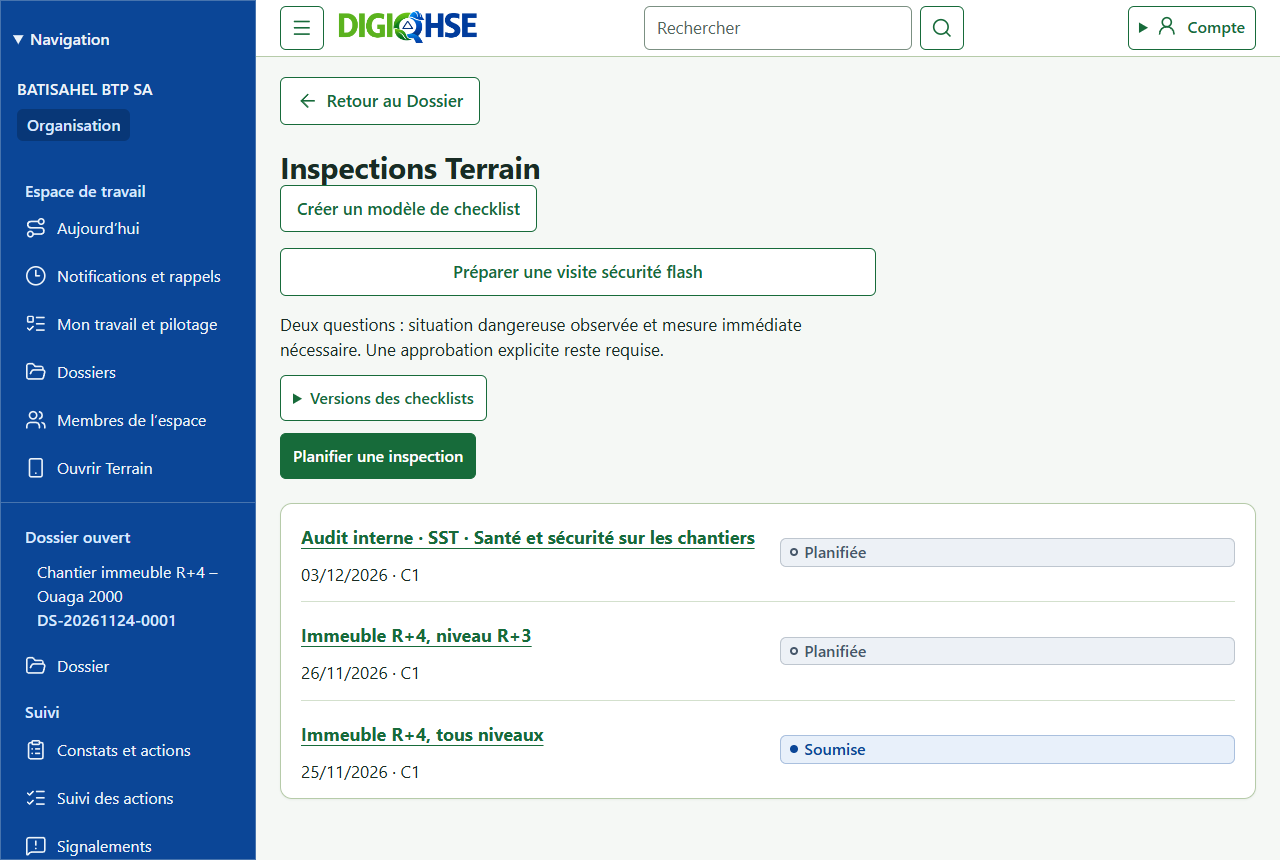
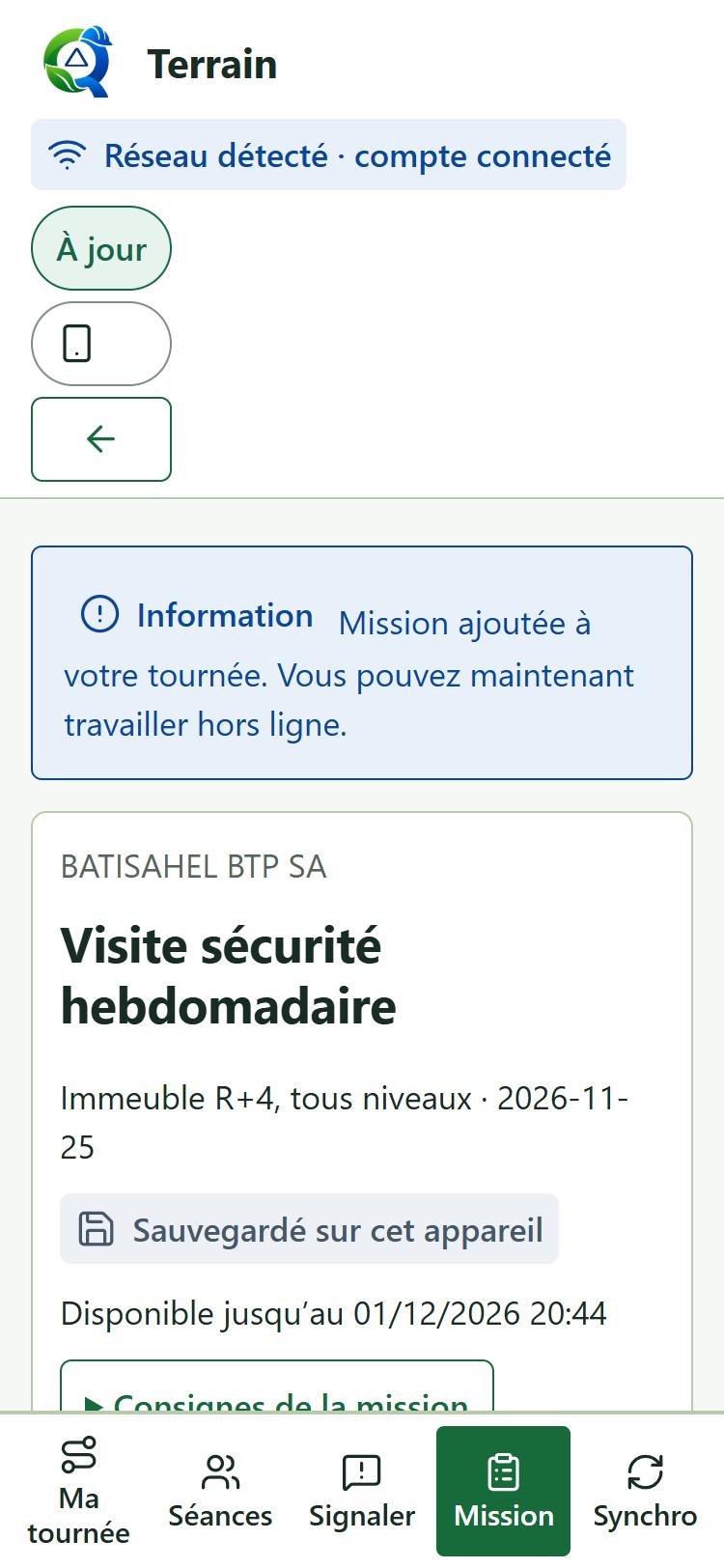
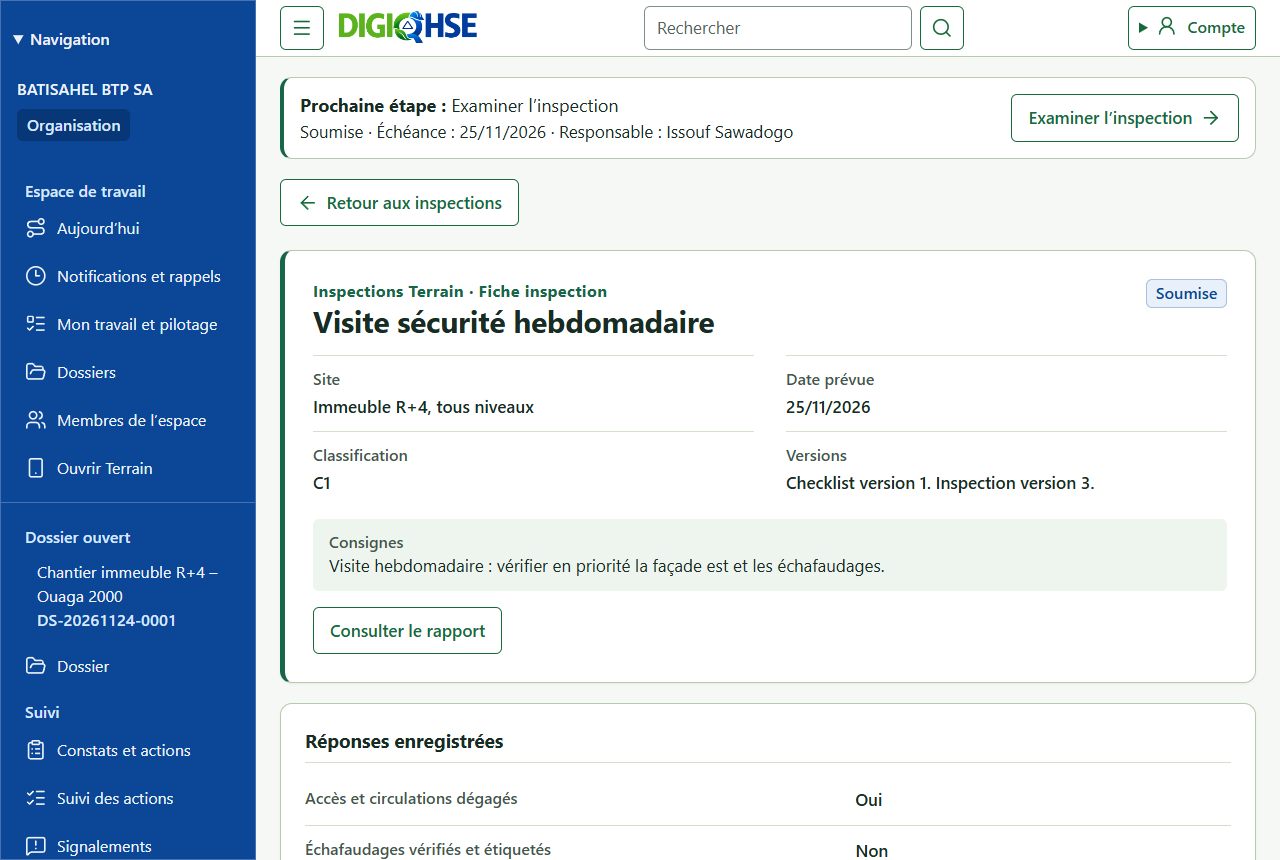
Aminata a créé une « Visite sécurité hebdomadaire » (accès dégagés, échafaudages vérifiés, extincteurs présents, observations) et l’a planifiée pour Issouf.
3.2 Ouvrir Terrain et préparer sa tournée
- Sur le téléphone, ouvrez DIGIQHSE et touchez Ouvrir Terrain dans le menu (ou ouvrez directement l’adresse
/terrain). Pour l’avoir sous la main, installez DIGIQHSE sur le téléphone (chapitre 17) : Terrain s’ouvre ensuite depuis l’application. - Avec une connexion, vérifiez que le bandeau indique Réseau détecté · compte connecté, choisissez l’espace de travail, puis Actualiser les missions.
- Touchez Télécharger devant chaque mission (jusqu’à 10 missions par appareil). Pour une intervention, touchez Préparer cette intervention : le Responsable doit avoir autorisé son emport.
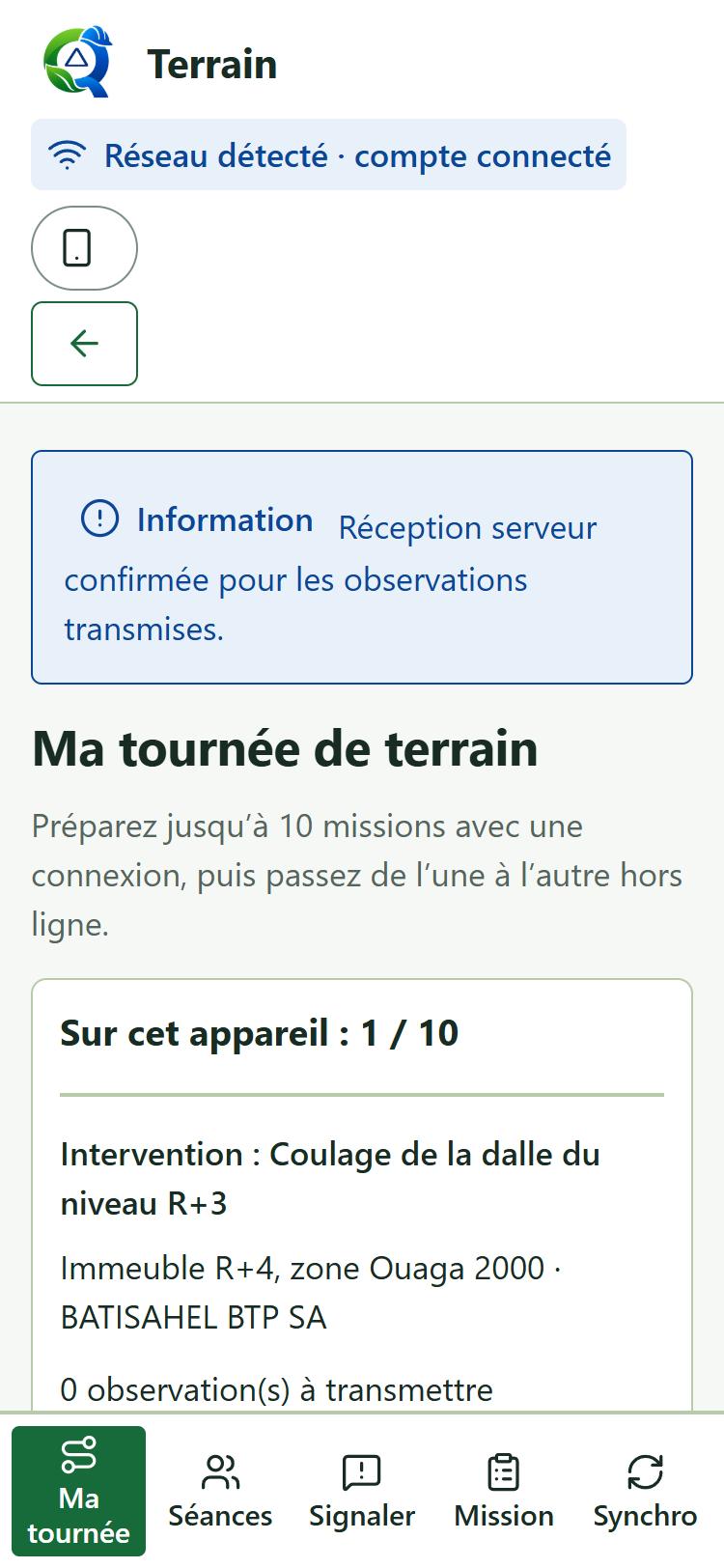
La barre du bas donne accès aux onglets Ma tournée, Séances (sensibilisations), Signaler, Mission et Synchro.
3.3 Réaliser l’inspection
Dans l’onglet Mission :
- Lisez les consignes de la mission.
- Répondez à chaque point de la checklist.
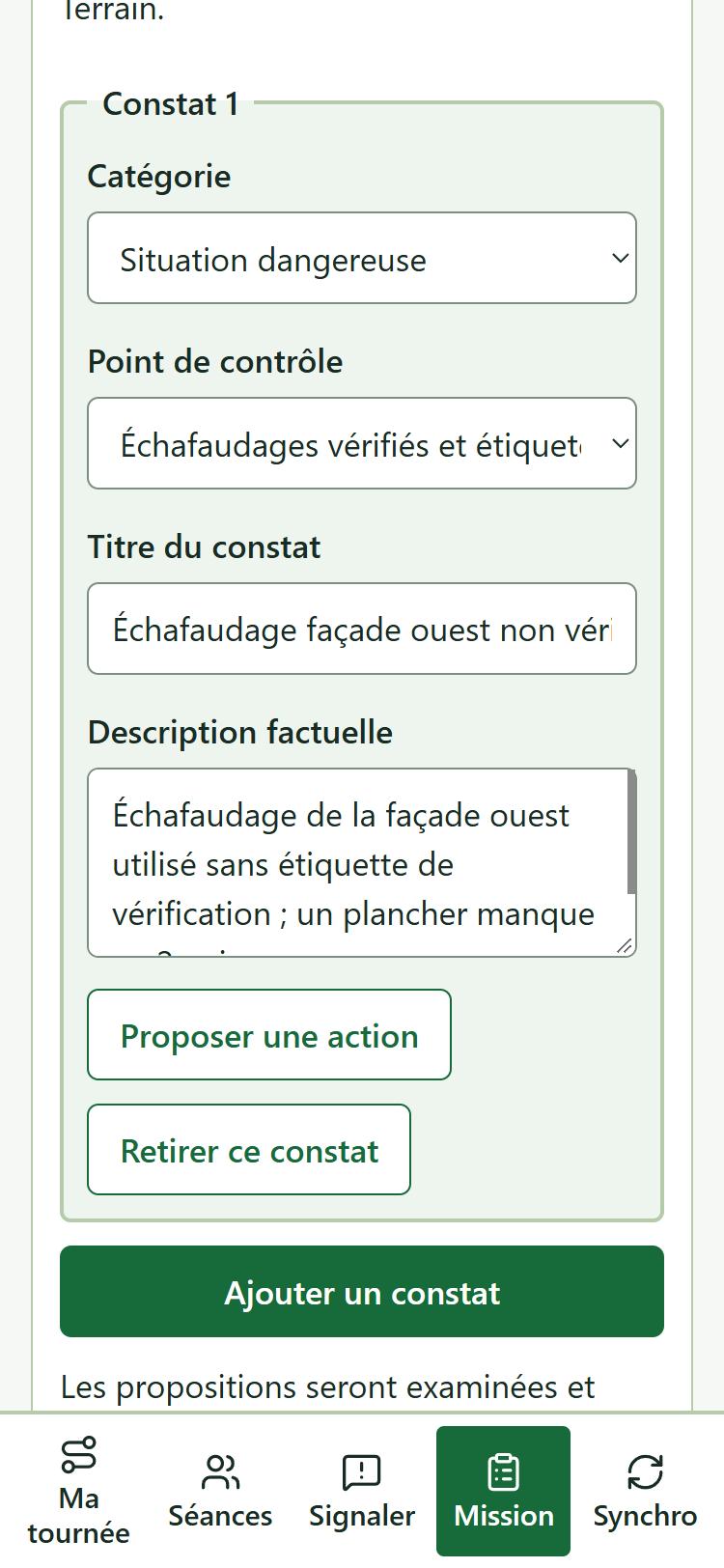
- Sous Constats et propositions d’actions, touchez Ajouter un constat : catégorie (observation, non-conformité proposée, situation dangereuse), point de contrôle concerné, titre et description factuelle. Proposer une action permet de suggérer la correction attendue.
- Ajoutez des photos (JPEG ou PNG, 10 au maximum, 10 Mo chacune), liées à un constat ou à l’inspection entière.
- Touchez Enregistrer sur cet appareil.
Règle de prudence. Terrain n’accepte que des informations classées C1 ou C2 : pas de données sensibles (santé d’une personne nommée, par exemple). Un signalement préventif ne remplace pas la procédure d’urgence ni la déclaration officielle d’un incident.
3.4 Dicter au lieu de taper
Quand la dictée est activée pour l’espace, un bouton Dicter la description apparaît sous la description d’un constat :
- Touchez Dicter la description et parlez (en français) ; touchez Arrêter la dictée à la fin.
- Le texte transcrit s’affiche dans un cadre Texte dicté, à relire. Corrigez-le si besoin.
- Touchez Ajouter à la description, ou refusez la proposition.
Points importants :
- la dictée demande une connexion : hors ligne, le bouton n’apparaît pas et vous écrivez au clavier ;
- en usage réel, cochez d’abord la confirmation : dictée C1 ou C2, sans nom de personne ni donnée sensible ;
- l’enregistrement audio est envoyé pour transcription puis effacé : il n’est jamais conservé sur l’appareil ni sur le serveur ;
- chaque dictée consomme des crédits IA de l’espace (chapitre 7). Sans crédit, la saisie au clavier reste toujours possible.
3.5 Saisir des observations sur une intervention
Pour une intervention emportée sur Terrain (par exemple « Coulage de la dalle du niveau R+3 ») :
- Ouvrez l’intervention depuis Ma tournée. La copie rappelle les consignes, l’urgence et les permis téléchargés : elle ne vaut jamais autorisation de travaux.
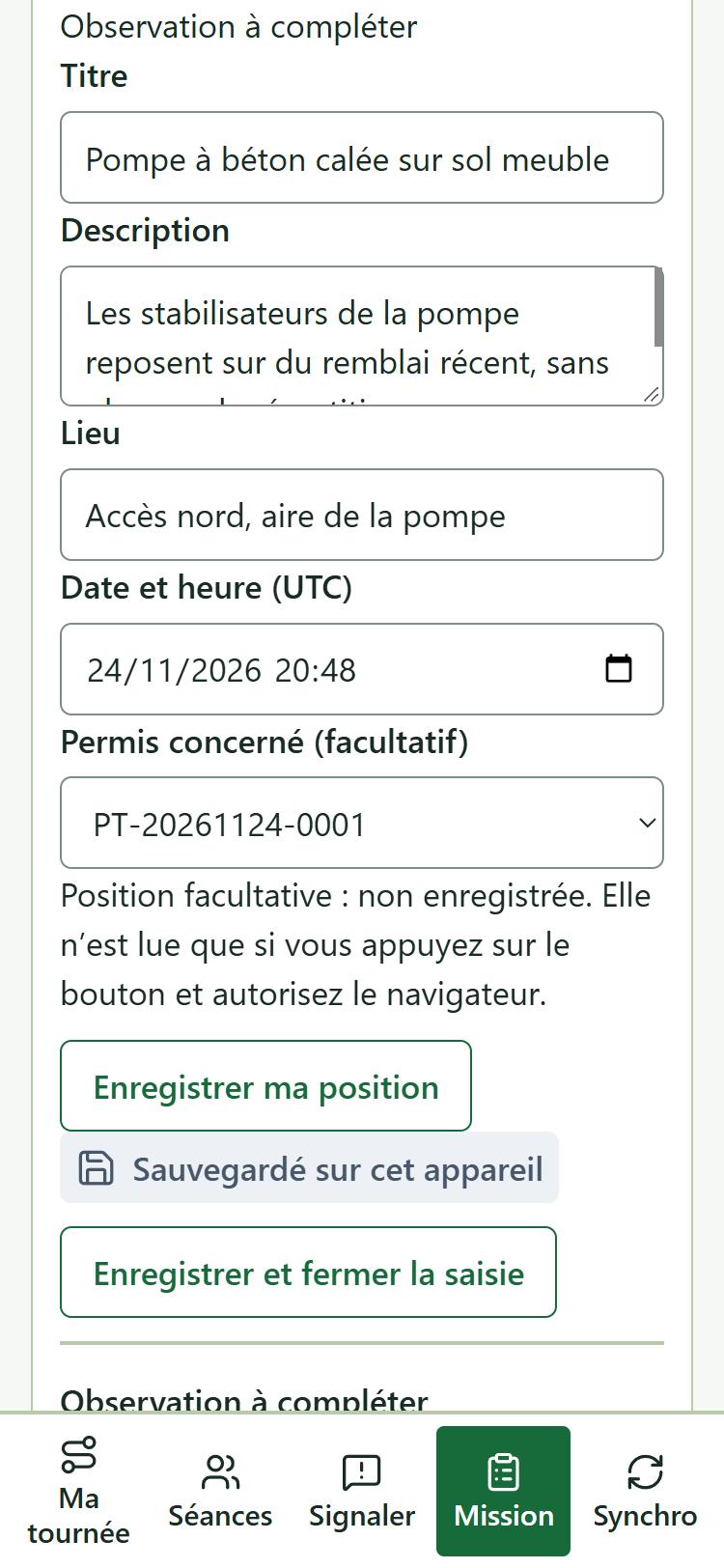
- Touchez Ajouter une observation : titre, description, lieu, date et heure, permis concerné (facultatif). La position GPS n’est lue que si vous touchez Enregistrer ma position.
- Enregistrer et fermer la saisie, puis Transmettre les observations dès que le réseau revient.
Pour joindre une photo à une situation, utilisez plutôt l’onglet Signaler (Signaler une situation avec photo).
3.6 Synchroniser
Dans l’onglet Synchro :
- Cochez Soumettre aussi cette inspection pour revue si elle est terminée ; sinon les réponses restent un brouillon dans l’espace de travail.
- Touchez Synchroniser maintenant.
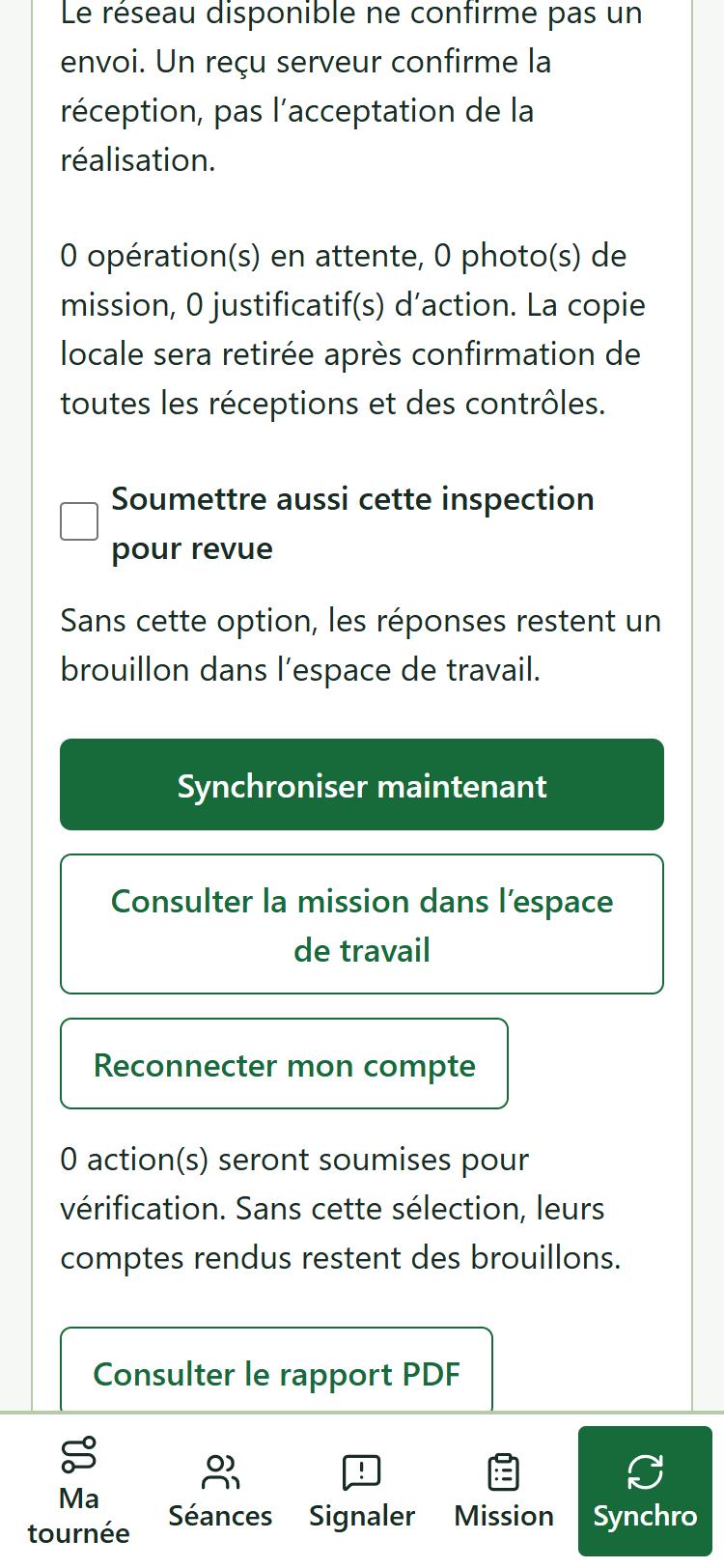
Un message Réception confirmée par le serveur s’affiche quand tout est arrivé ; la copie locale est alors retirée de l’appareil. Un reçu confirme la réception, pas l’acceptation : le Responsable examine ensuite le travail.
3.7 Retour au bureau : examiner ce qui est remonté
L’inspection. Dans Inspections Terrain, l’inspection soumise apparaît avec l’étape Examiner l’inspection. La fiche reprend les réponses, les constats et les photos. Les constats saisis sur Terrain arrivent dans le registre du Dossier avec le statut à qualifier (chapitre 4). Le rapport de l’inspection est disponible en PDF.
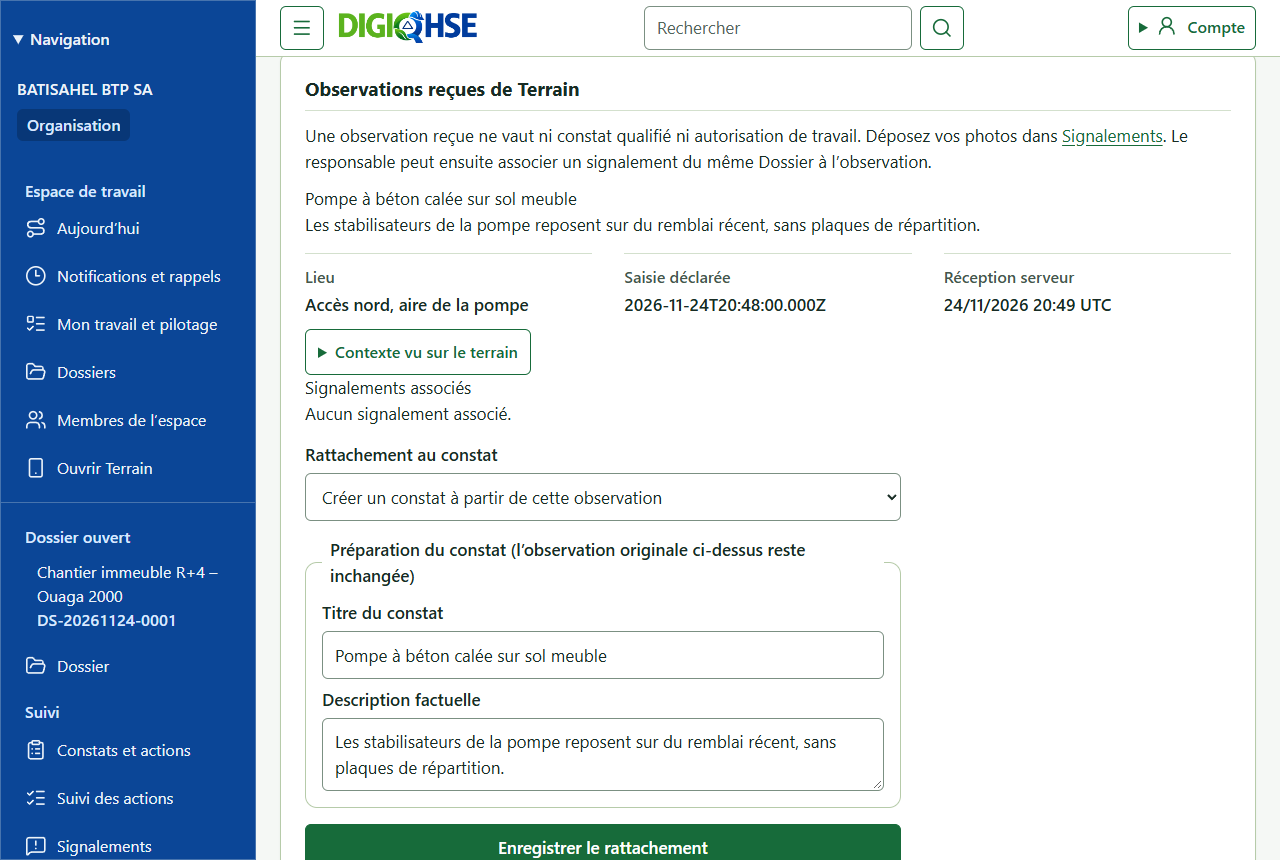
Les observations d’intervention. Dans la fiche de l’intervention, la rubrique Observations reçues de Terrain liste chaque observation. Le Responsable peut créer un constat à partir de cette observation (titre et description préremplis, à relire) ou la rattacher à un constat existant.
3.8 Les séances de sensibilisation
L’onglet Séances de Terrain sert à tenir une causerie, un quart d’heure sécurité, un accueil HSE ou une sensibilisation communautaire : thème, messages clés, animateur, durée, nombre de participants, puis émargement de chaque participant (signature au doigt et consentement). La séance se synchronise comme une mission et se retrouve dans Sensibilisations et réunions du Dossier.