
En vidéo. Installer l’application (52 s, voix off et sous-titres en français) résume ce chapitre.
DIGIQHSE s’installe comme une application, sans passer par une boutique d’applications : une icône sur le bureau ou l’écran d’accueil, une fenêtre à part, sans barre d’adresse. C’est la même application, avec le même compte et les mêmes données.
17.1 Sur ordinateur
- Ouvrez DIGIQHSE dans Chrome ou Edge et connectez-vous.
- Ouvrez le menu Compte, en haut à droite, puis cliquez sur Installer l’application.
- Confirmez dans la fenêtre du navigateur.
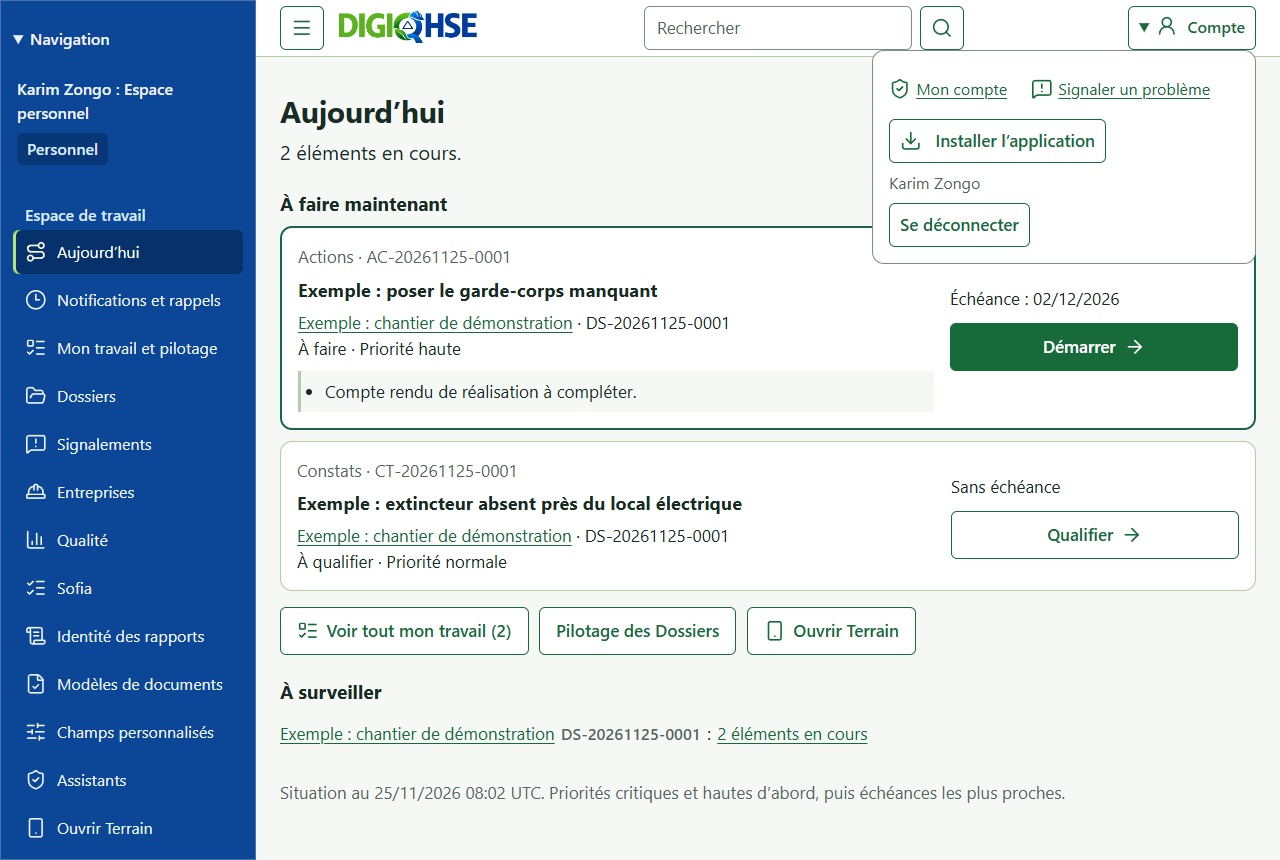
DIGIQHSE s’ouvre alors dans sa propre fenêtre, et son icône rejoint le bureau et le menu Démarrer.
Le bouton n’apparaît que si le navigateur sait installer l’application, et il disparaît une fois l’application installée. Pas de bouton ? Utilisez le menu du navigateur (Installer DIGIQHSE ou Applications › Installer), ou passez par Chrome ou Edge.
17.2 Sur un téléphone Android
Dans Chrome, ouvrez le menu Compte (l’icône de silhouette en haut à droite) et touchez Installer l’application, puis confirmez. L’icône DIGIQHSE rejoint l’écran d’accueil.
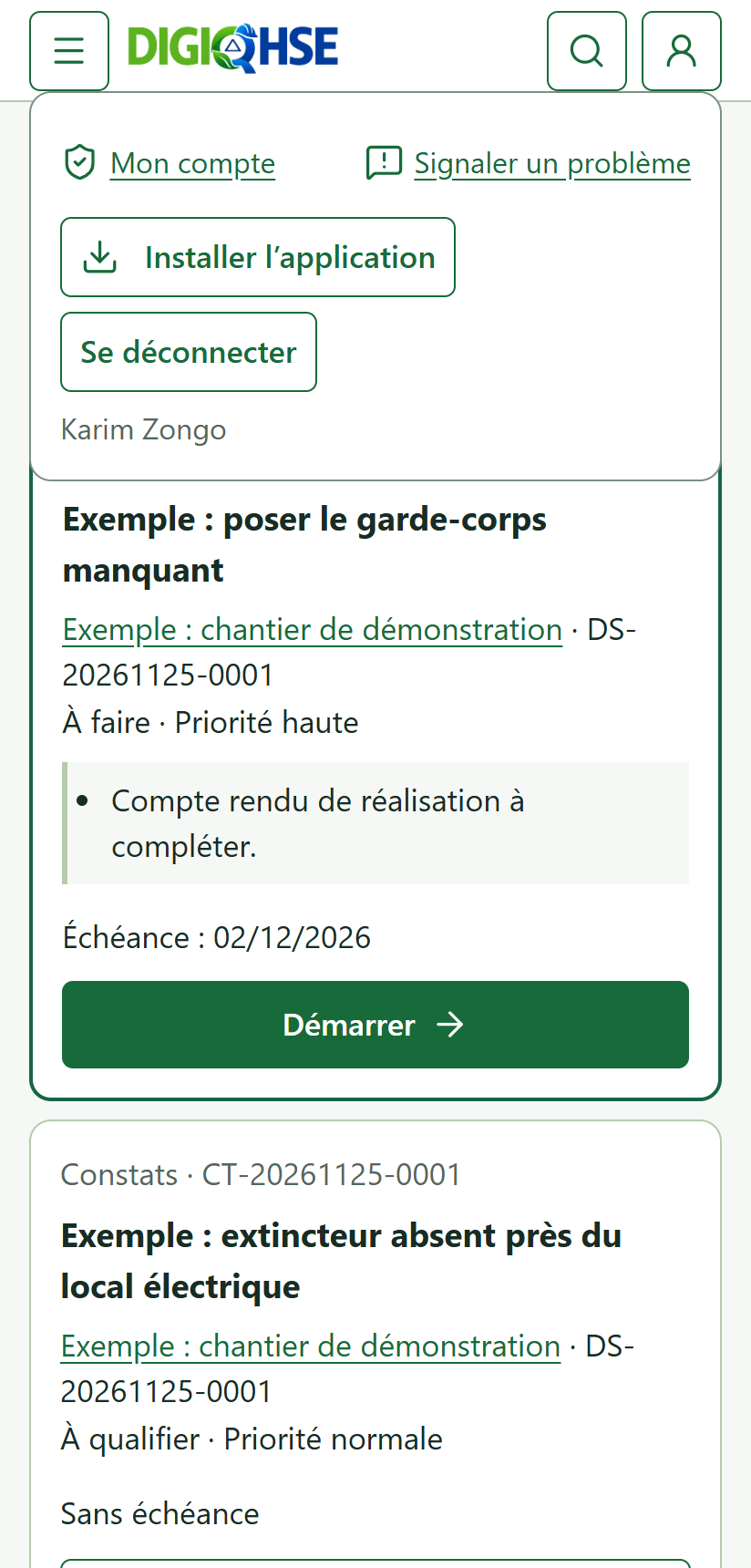
Un appui long sur l’icône propose le raccourci Terrain, qui ouvre directement vos missions et signalements, y compris hors ligne (chapitres 3 et 9).
17.3 Sur iPhone et iPad
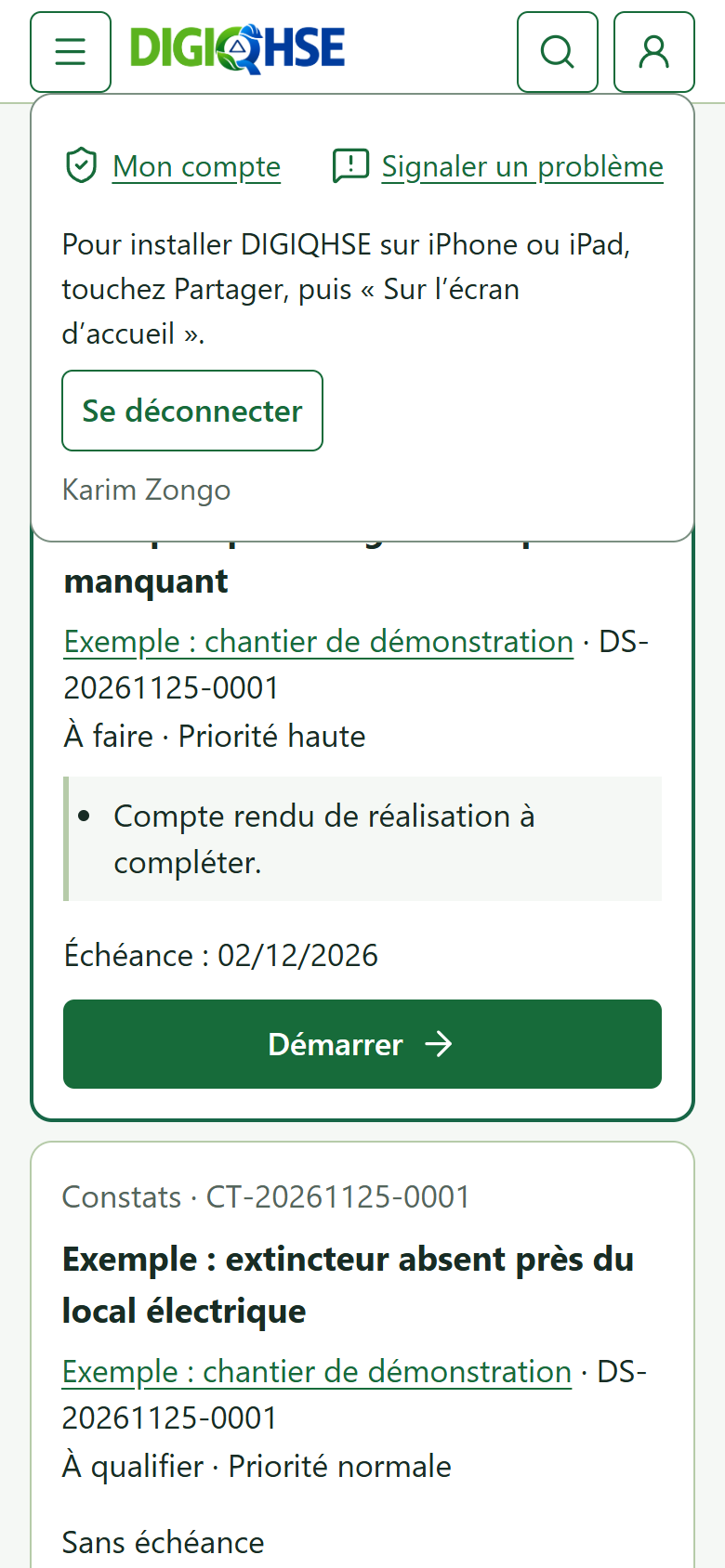
Safari ne propose pas de bouton d’installation. Le menu Compte rappelle la marche à suivre :
- ouvrez DIGIQHSE dans Safari ;
- touchez Partager ;
- choisissez Sur l’écran d’accueil, puis Ajouter.
17.4 Une fois l’application installée
- Terrain s’ouvre depuis l’application : Ouvrir Terrain dans le menu. Il n’y a pas de seconde application à installer.
- Les notifications. Quand la plateforme les propose, Mon compte › Mon profil professionnel › Notifications sur cet appareil active une notification par jour, seulement si des rappels non lus vous attendent. Elle affiche toujours le même texte, sans le contenu de vos rappels. Sur iPhone et iPad, installez d’abord l’application, puis ouvrez-la pour activer les notifications.
- Les mises à jour arrivent d’elles-mêmes. Quand une nouvelle version est prête, un bandeau vous invite à enregistrer votre saisie en cours, puis à recharger la page : DIGIQHSE ne recharge jamais la page à votre place.