
En vidéo. Les signalements (48 s, voix off et sous-titres en français) résume ce chapitre.
Un ouvrier, un sous-traitant ou un riverain voit une situation dangereuse près du chantier de Ouaga 2000. Il n’a pas de compte DIGIQHSE : il scanne le QR affiché à l’entrée et décrit ce qu’il voit. Le signalement arrive dans le Dossier, où le Responsable le prend en charge.
10.1 Créer le formulaire de déclaration
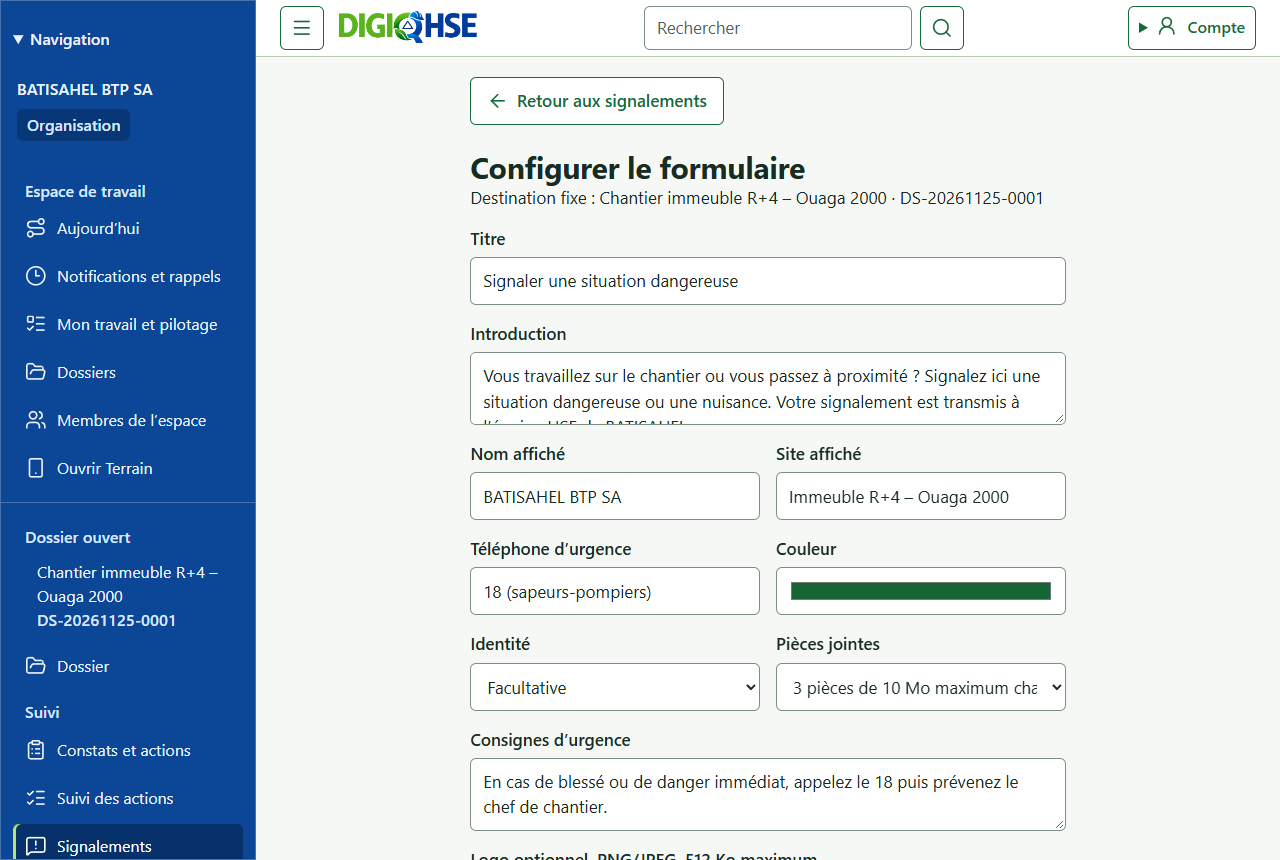
- Dans le Dossier, ouvrez Signalements, puis Créer un formulaire.
- Renseignez :
- le titre (« Signaler une situation dangereuse ») et une courte introduction ;
- le nom et le site affichés, un téléphone d’urgence, une couleur et, si vous le souhaitez, un logo ;
- l’identité demandée au déclarant : Facultative, Nom obligatoire ou Sans coordonnées (signalement anonyme) ;
- les pièces jointes : désactivées, ou trois pièces de 10 Mo au plus ;
- les consignes d’urgence affichées en tête du formulaire ;
- les catégories proposées (20 au plus), par exemple « Chute de hauteur ou d’objets », « Circulation des engins », « Nuisances pour les riverains » ;
- si besoin, des champs personnalisés (30 au plus).
- Cliquez sur Enregistrer le brouillon, vérifiez avec Prévisualiser le brouillon enregistré, puis Publier une nouvelle version.
Un formulaire peut être suspendu puis réactivé. Renouveler le lien public et le QR invalide l’ancien lien (utile si une affiche a été détournée) ; les suivis déjà donnés aux déclarants restent valables.
10.2 Afficher le QR sur le chantier
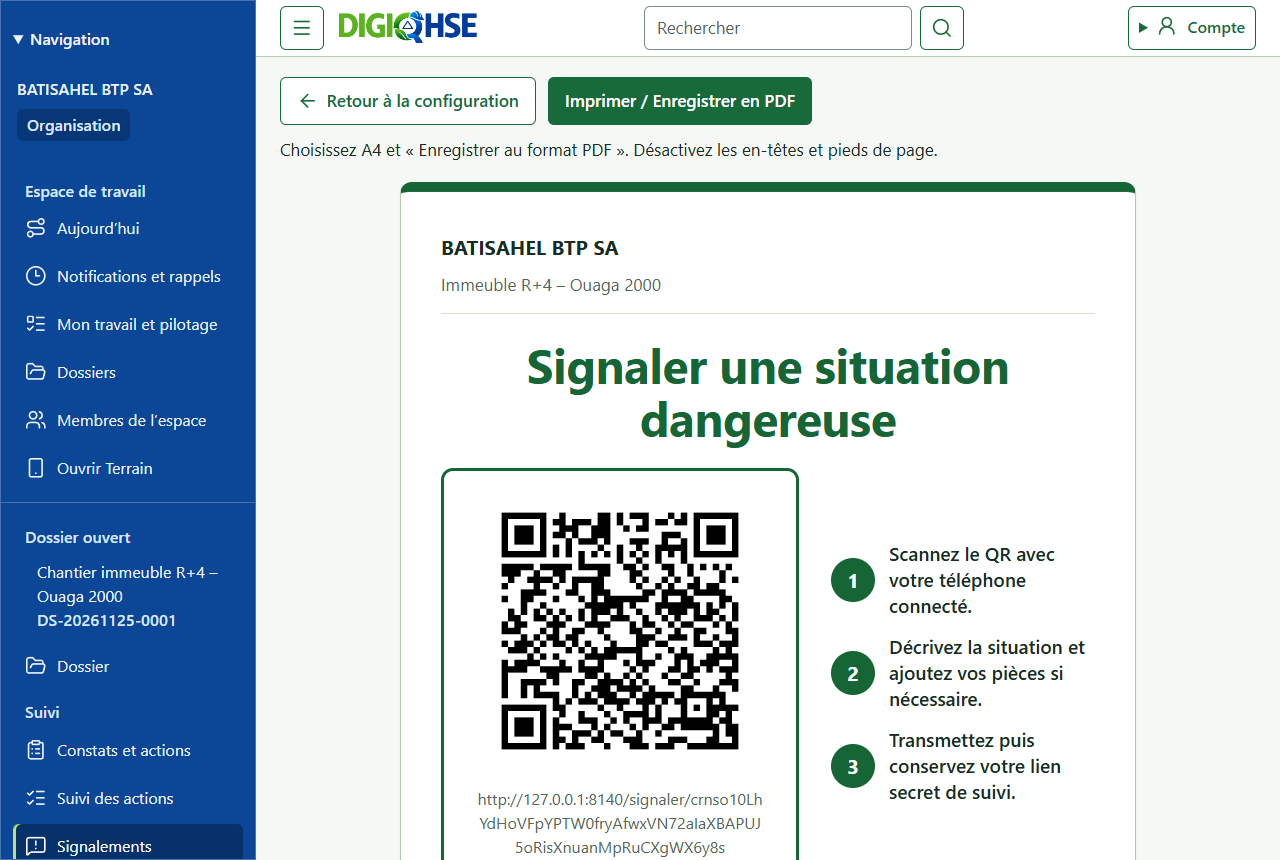
Dans la configuration d’un formulaire publié, le bouton Affiche A4 produit une affiche : titre, QR, lien public et les trois étapes pour le déclarant. Imprimer / Enregistrer en PDF, puis posez-la à l’entrée du chantier, à la base vie, sur la palissade côté rue. Ouvrir le formulaire public montre ce que verra le déclarant.
10.3 Ce que voit le déclarant
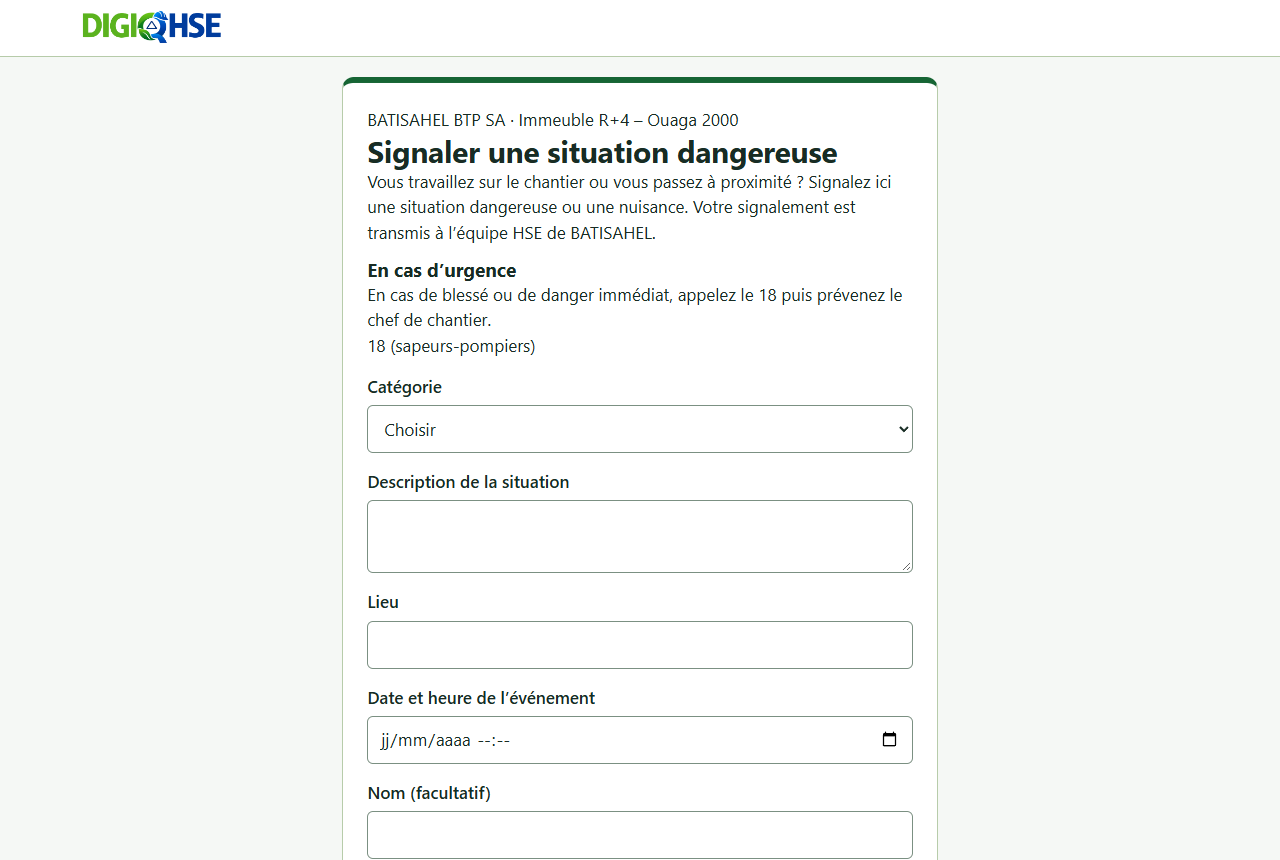
En scannant le QR, le déclarant ouvre le formulaire sans compte ni application à installer. Il choisit une catégorie, décrit la situation, indique le lieu et l’heure, laisse ses coordonnées s’il le souhaite et ajoute des photos si le formulaire l’autorise.
Après l’envoi, il reçoit une référence (SG-…) et un lien secret de suivi. Ce lien lui permet de lire les réponses de l’équipe et de compléter son signalement si on lui demande une précision.
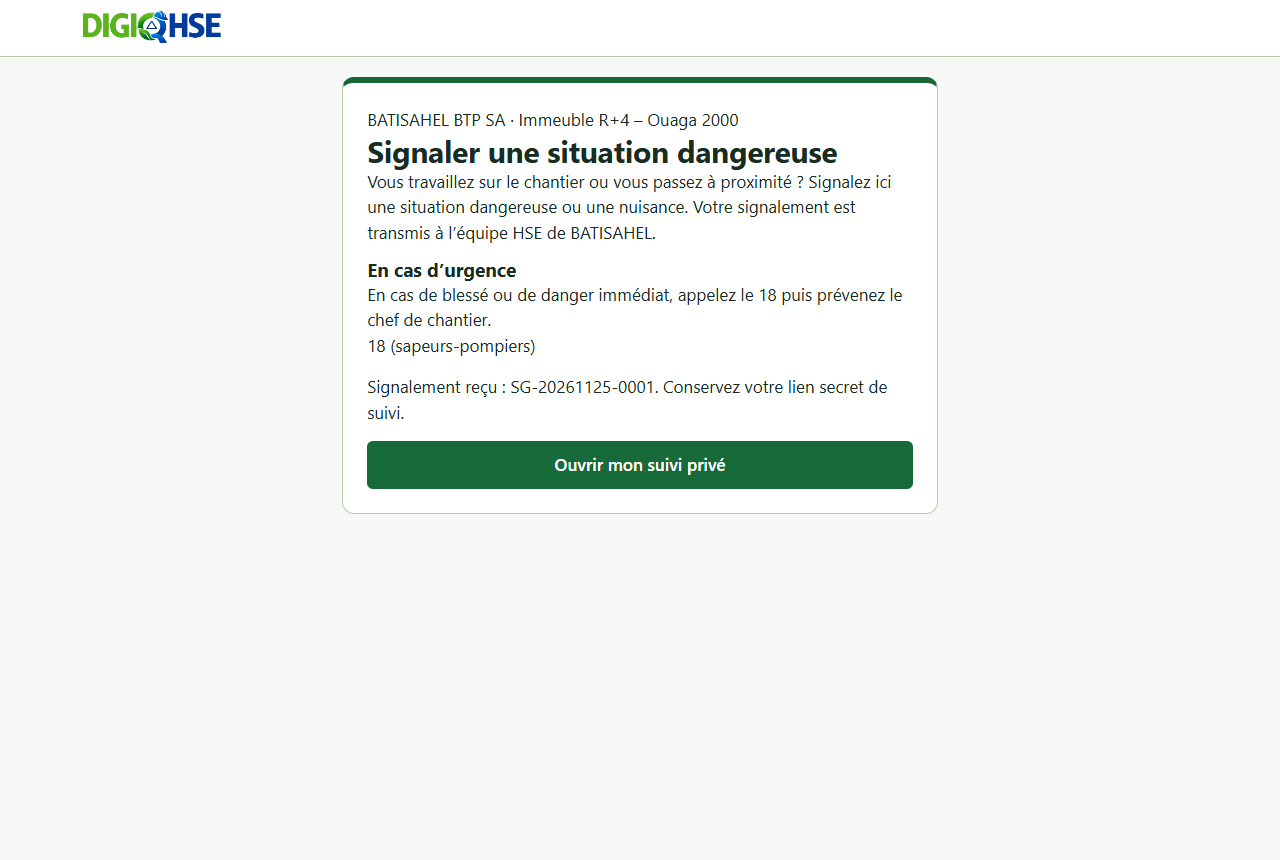
Un signalement ne remplace pas les secours : les consignes d’urgence et le numéro d’urgence restent affichés en haut du formulaire.
10.4 Traiter un signalement
La page Signalements du Dossier compte les signalements par état (Reçu, En cours, Précisions attendues, Classé, Lié à un constat) et suit les échéances de prise en charge (Sans échéance, À traiter, En retard).
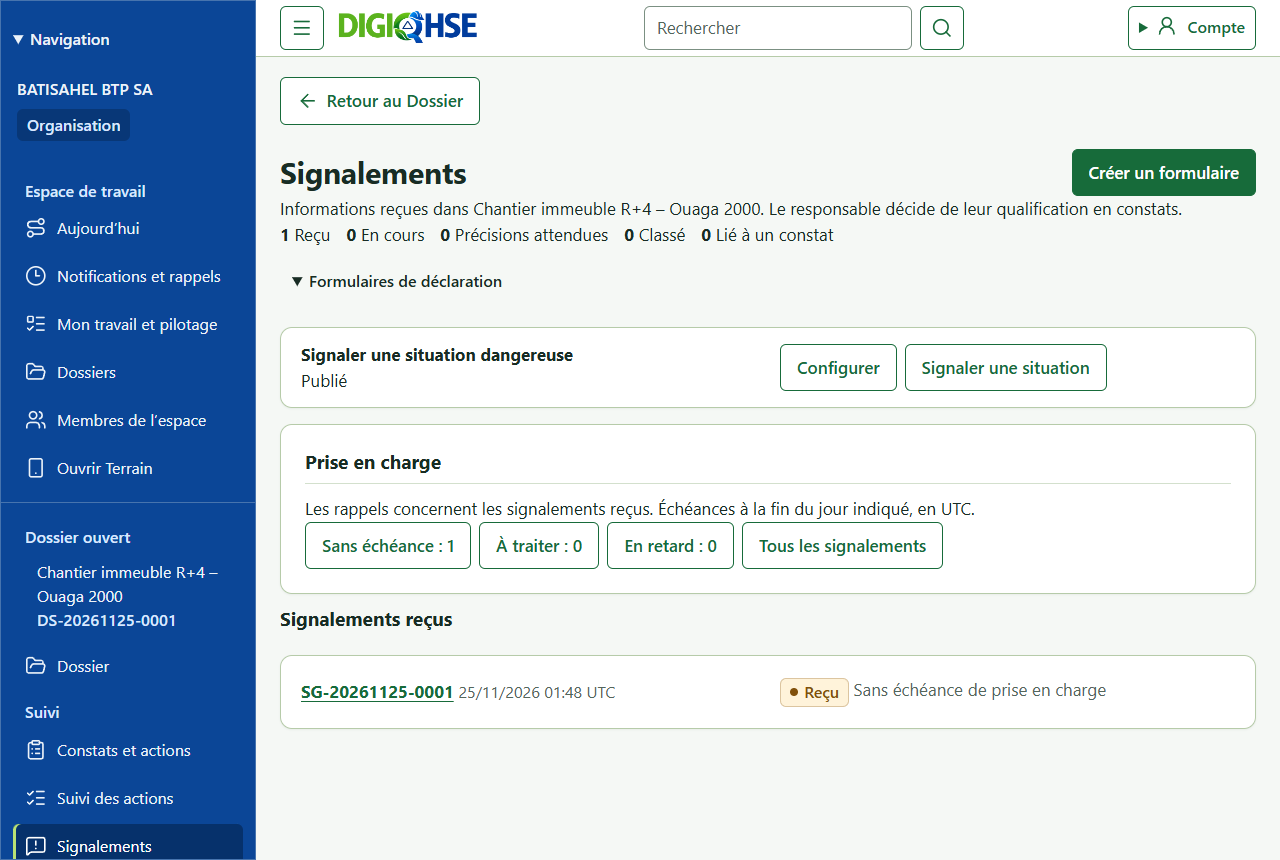
Ouvrez le signalement : la déclaration originale reste intacte. Dans Traiter le signalement, choisissez une décision :
| Décision | Effet |
|---|---|
| Fixer ou retirer l’échéance de prise en charge | Date à laquelle le signalement doit être pris en charge. |
| Prendre en charge | Le signalement passe En cours ; un message peut être envoyé au déclarant. |
| Demander une précision au déclarant | Il la lit et répond par son lien de suivi. |
| Répondre au déclarant / Ajouter une note interne | Message visible par le déclarant, ou note réservée à l’équipe. |
| Classer avec motif interne | Le signalement est clos sans suite. |
| Créer un constat / Lier à un constat | Le signalement rejoint le registre des constats (chapitre 4). |
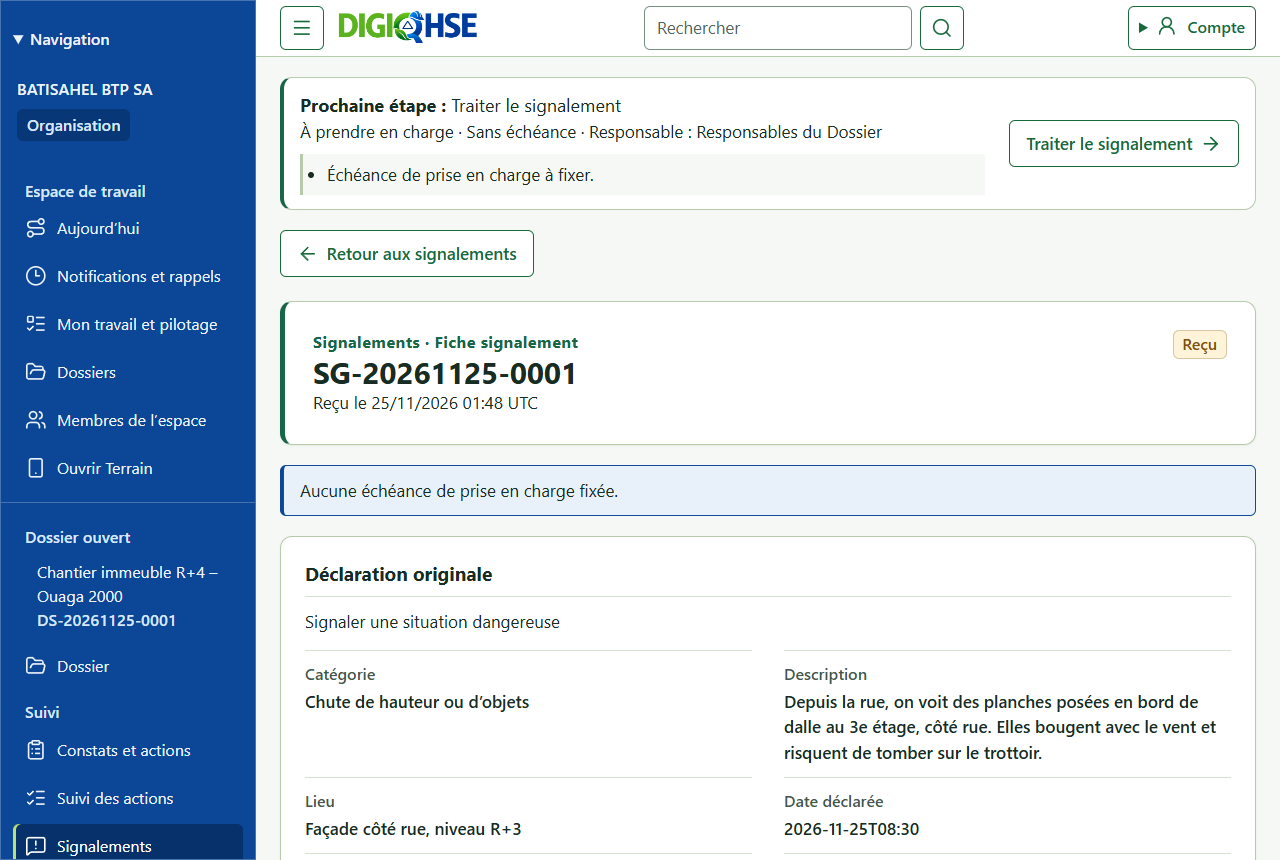
Chez BATISAHEL, un riverain a signalé des planches posées en bord de dalle, côté rue. Aminata a pris le signalement en charge, répondu au riverain, puis créé le constat « Planches non fixées en rive de dalle R+3, côté rue ».
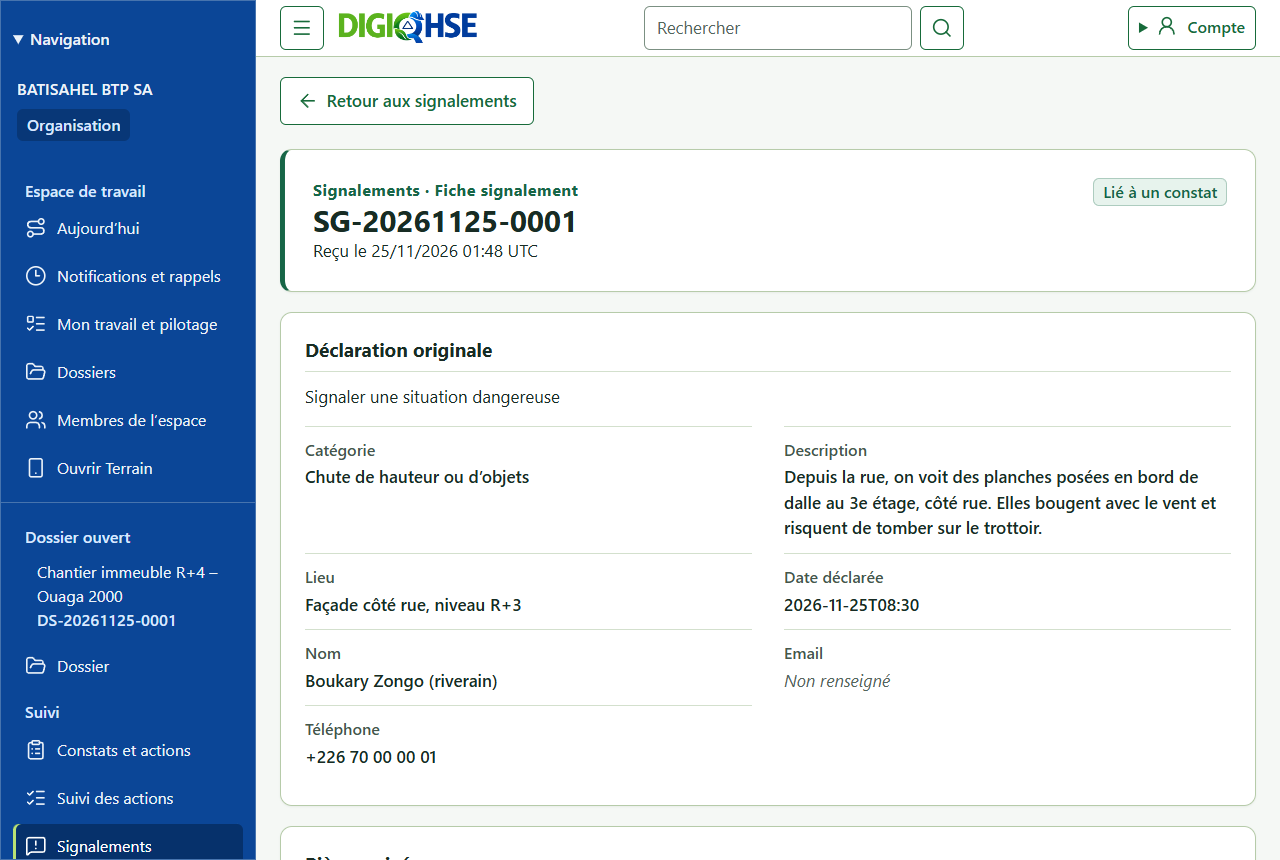
Depuis la fiche, Déclarer un incident à partir de ce signalement ouvre la déclaration d’incident (chapitre 6). Les agents peuvent aussi signaler une situation avec photo depuis l’onglet Signaler de Terrain (chapitre 3). Le menu Signalements de l’espace regroupe les signalements de tous vos Dossiers.