
En vidéo. Réglages et compte (43 s, voix off et sous-titres en français) résume ce chapitre.
Ce dernier chapitre réunit les réglages que le Propriétaire et les Administrateurs font une fois pour toutes, et les pages personnelles de chaque utilisateur.
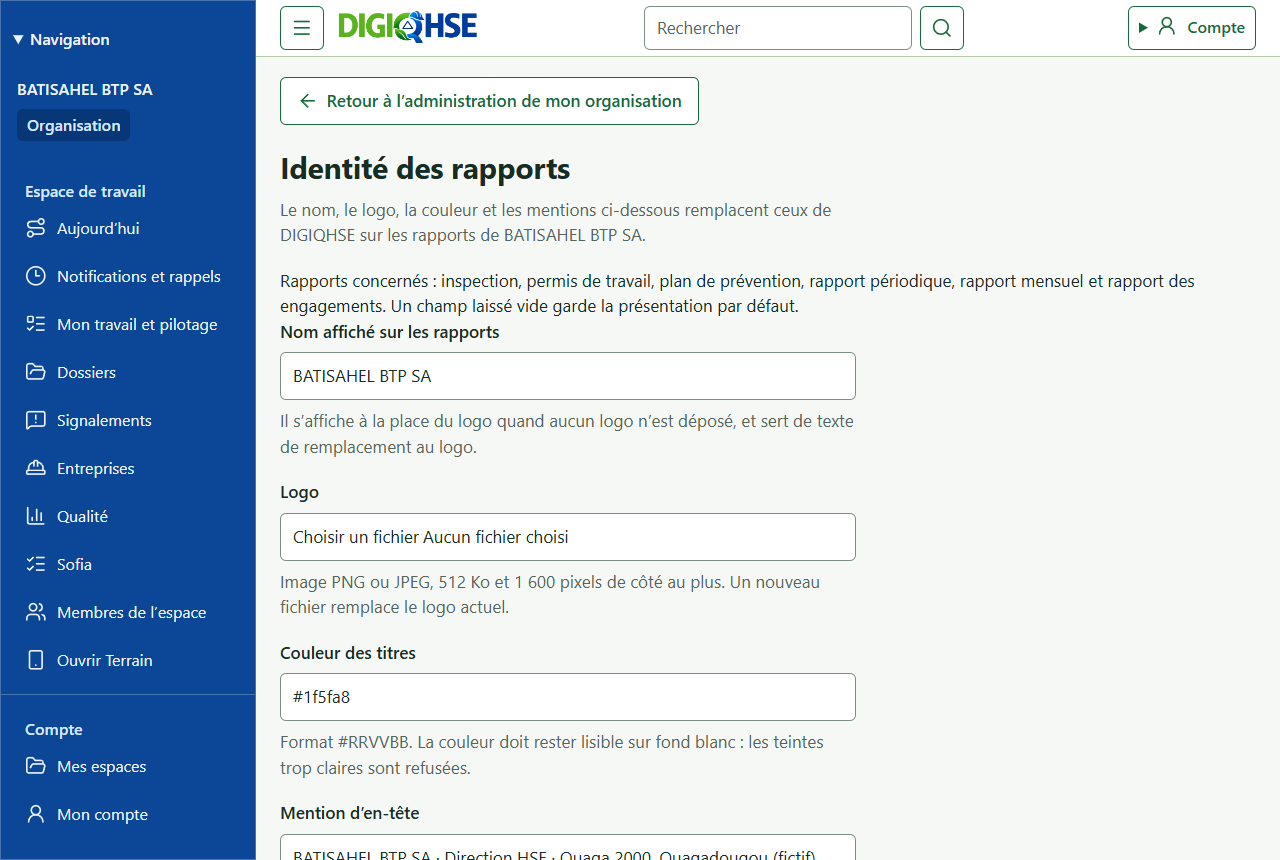
15.1 L’identité des rapports
Administration de mon organisation › Identité des rapports remplace la présentation DIGIQHSE sur les rapports de l’organisation (inspection, permis de travail, plan de prévention, rapport périodique, rapport mensuel, rapport des engagements) :
- le nom affiché, utilisé quand aucun logo n’est déposé ;
- le logo (PNG ou JPEG, 512 Ko et 1 600 pixels de côté au plus) ;
- la couleur des titres, qui doit rester lisible sur fond blanc ;
- les mentions d’en-tête et de pied de page.
Un champ laissé vide garde la présentation par défaut. Les modèles Word de l’organisation reprennent ces éléments par leurs balises « identite » (chapitre 5).
15.2 Les champs personnalisés
Administration de mon organisation › Champs personnalisés ajoute aux fiches les informations propres à votre activité. Un onglet par type de fiche : constats, actions correctives, signalements, inspections, interventions, permis de travail, incidents, risques et impacts.
Pour chaque champ : un libellé, un identifiant stable (lettres minuscules, chiffres et « _ »), un type (texte court, texte long, nombre, date, choix unique, oui / non), les choix proposés, une aide et la case obligatoire.
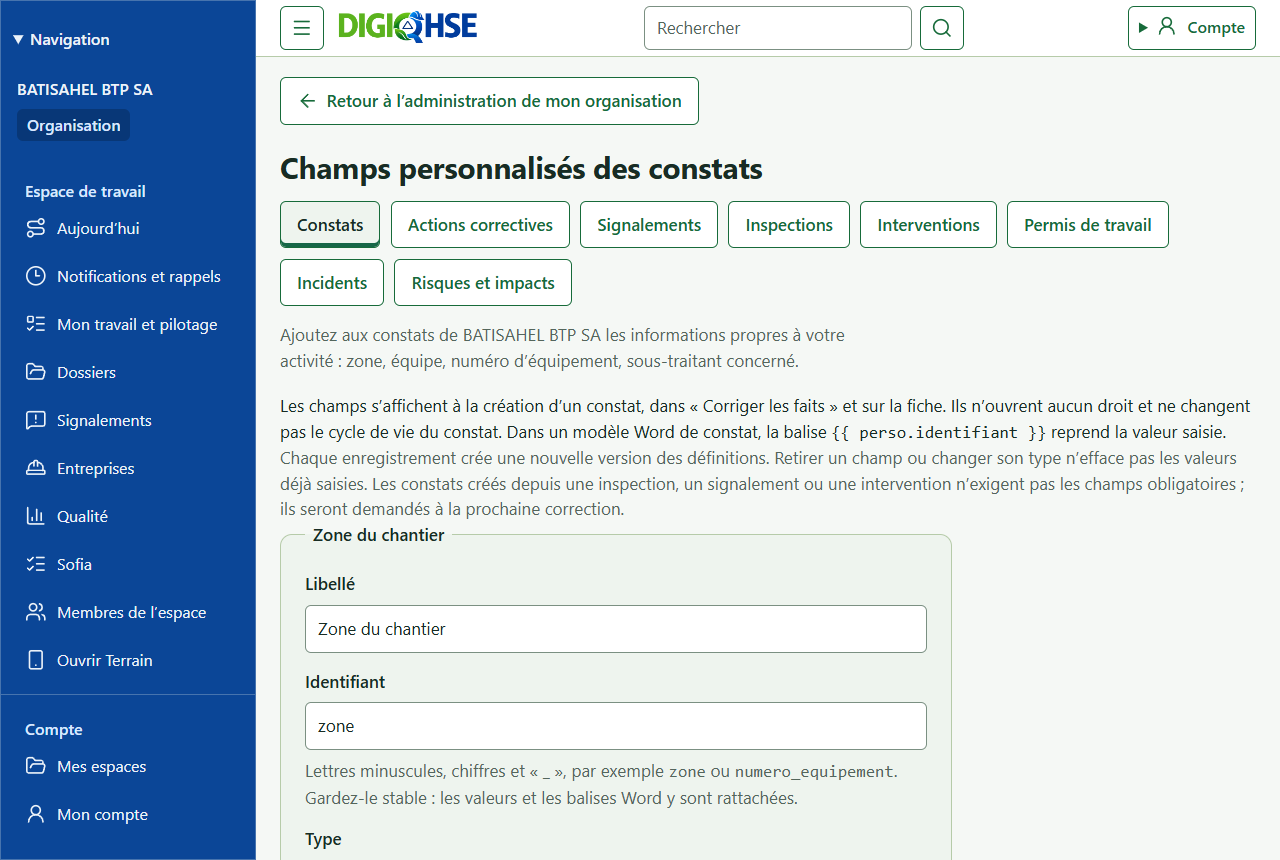
Chez BATISAHEL, chaque constat indique la zone du chantier (fondations, gros œuvre, façades, abords) et, si besoin, le sous-traitant concerné. Ces champs s’affichent à la création du constat, dans « Corriger les faits » et sur la fiche ; dans un modèle Word, la balise {{ perso.zone }} reprend la valeur saisie.
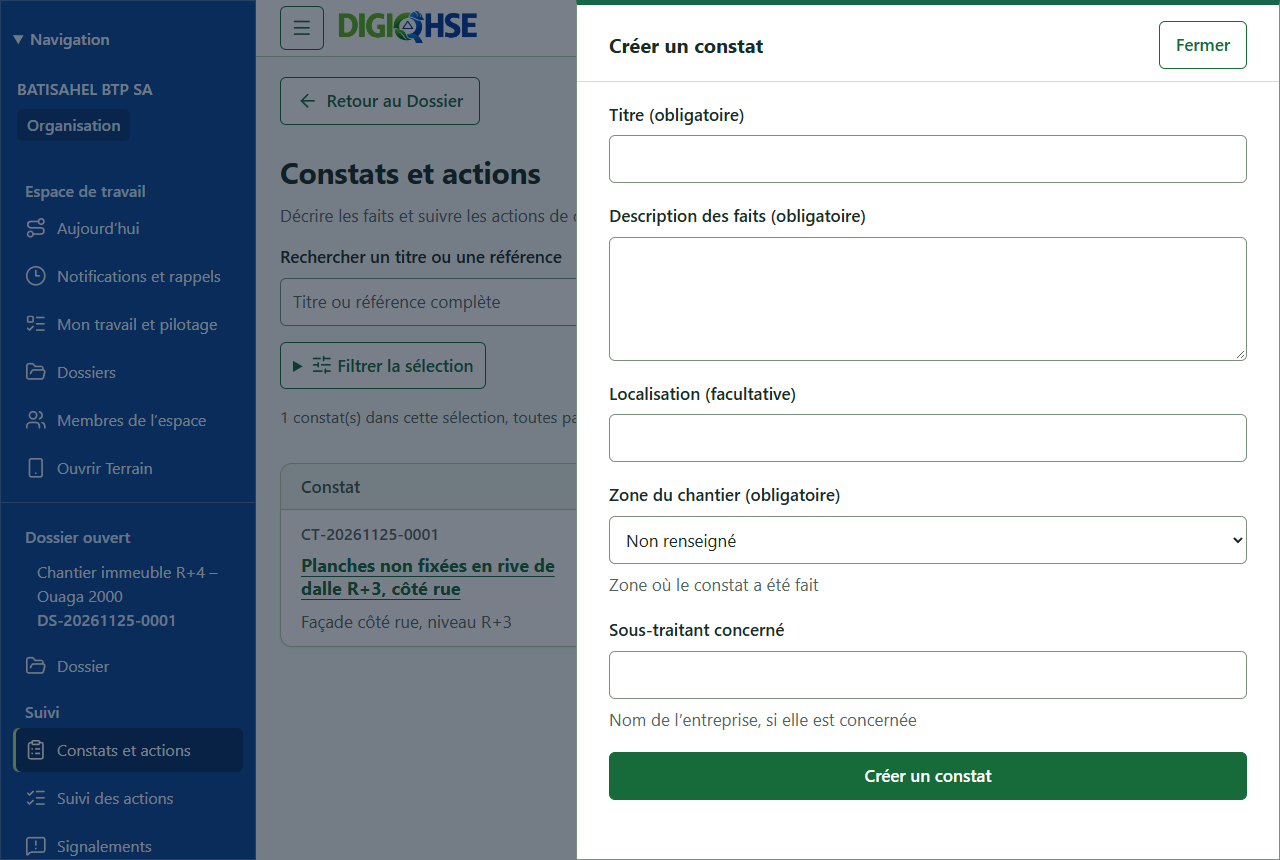
Les champs personnalisés n’ouvrent aucun droit et ne changent pas le cycle de vie des fiches. Retirer un champ ou changer son type crée une nouvelle version des définitions : les valeurs déjà saisies sont conservées.
15.3 Mon compte
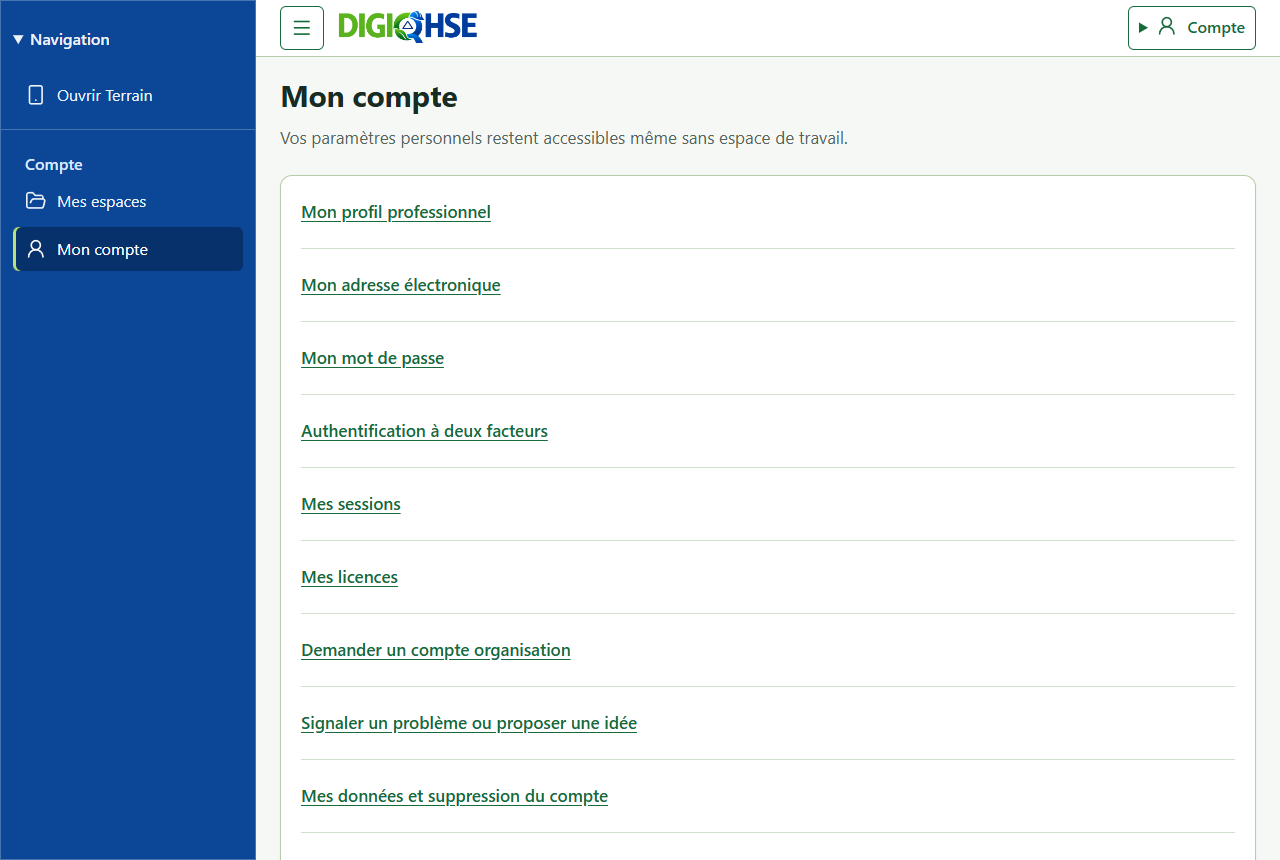
Le bouton Compte › Mon compte donne accès aux réglages personnels, même sans espace de travail :
| Page | Usage |
|---|---|
| Mon profil professionnel | Nom, fonction, informations professionnelles. |
| Mon adresse électronique, Mon mot de passe | Modifier ses identifiants de connexion. |
| Authentification à deux facteurs | Activer ou renouveler le second facteur et les codes de récupération. |
| Mes sessions | Voir les appareils connectés et fermer une session. |
| Mes licences | Licences rattachées à vos espaces, activation d’une licence (chapitre 1). |
| Demander un compte organisation | Demande à l’équipe DIGIQHSE (chapitre 1). |
| Signaler un problème ou proposer une idée | Voir ci-dessous. |
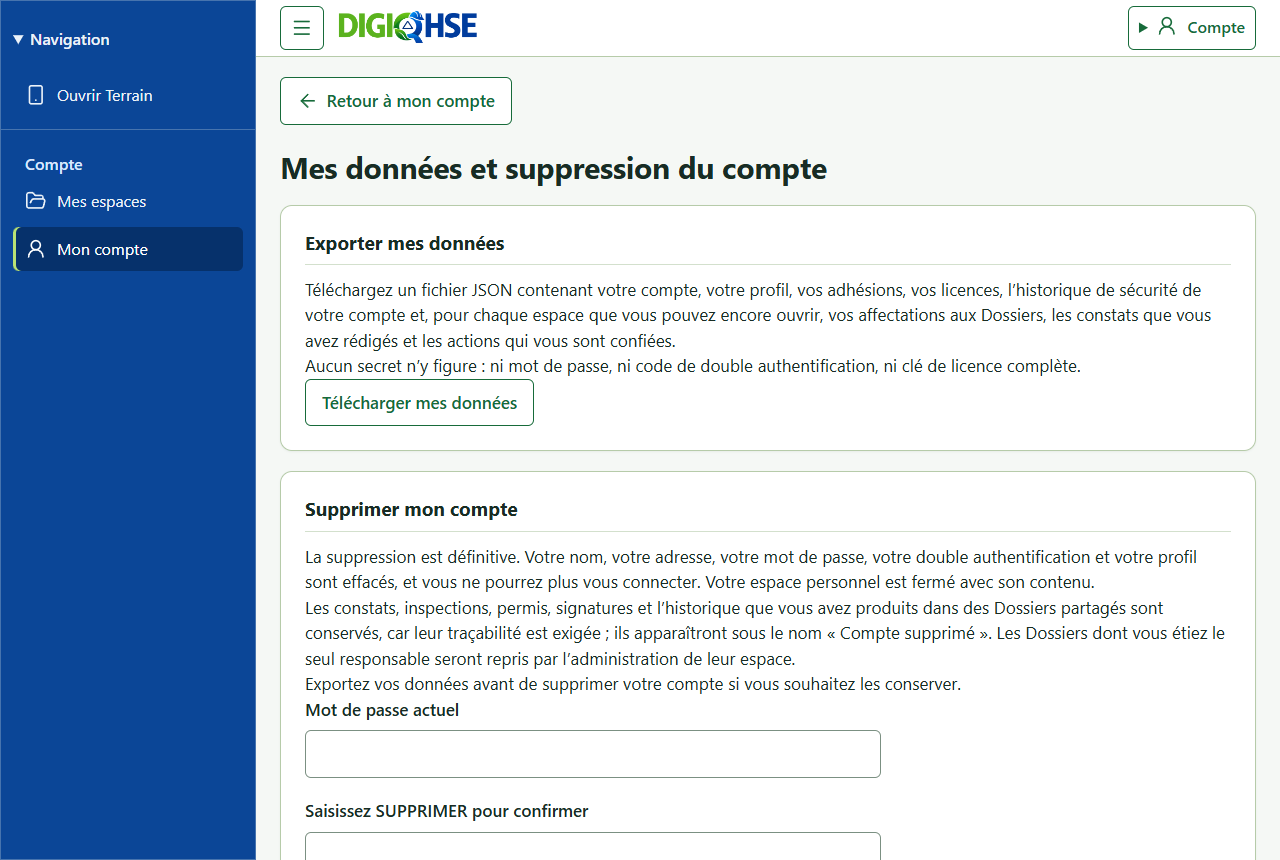
| Mes données et suppression du compte | Export de vos données, suppression définitive du compte. |
| Historique de sécurité de mon compte | Connexions et changements de sécurité. |
Mes données télécharge un fichier JSON avec votre compte, votre profil, vos adhésions, vos licences et, pour chaque espace encore accessible, vos affectations, les constats que vous avez rédigés et les actions qui vous sont confiées. Aucun secret n’y figure. La suppression du compte est définitive : les fiches produites dans les Dossiers sont conservées, sous le nom « Compte supprimé ».
15.4 Signaler un problème ou proposer une idée
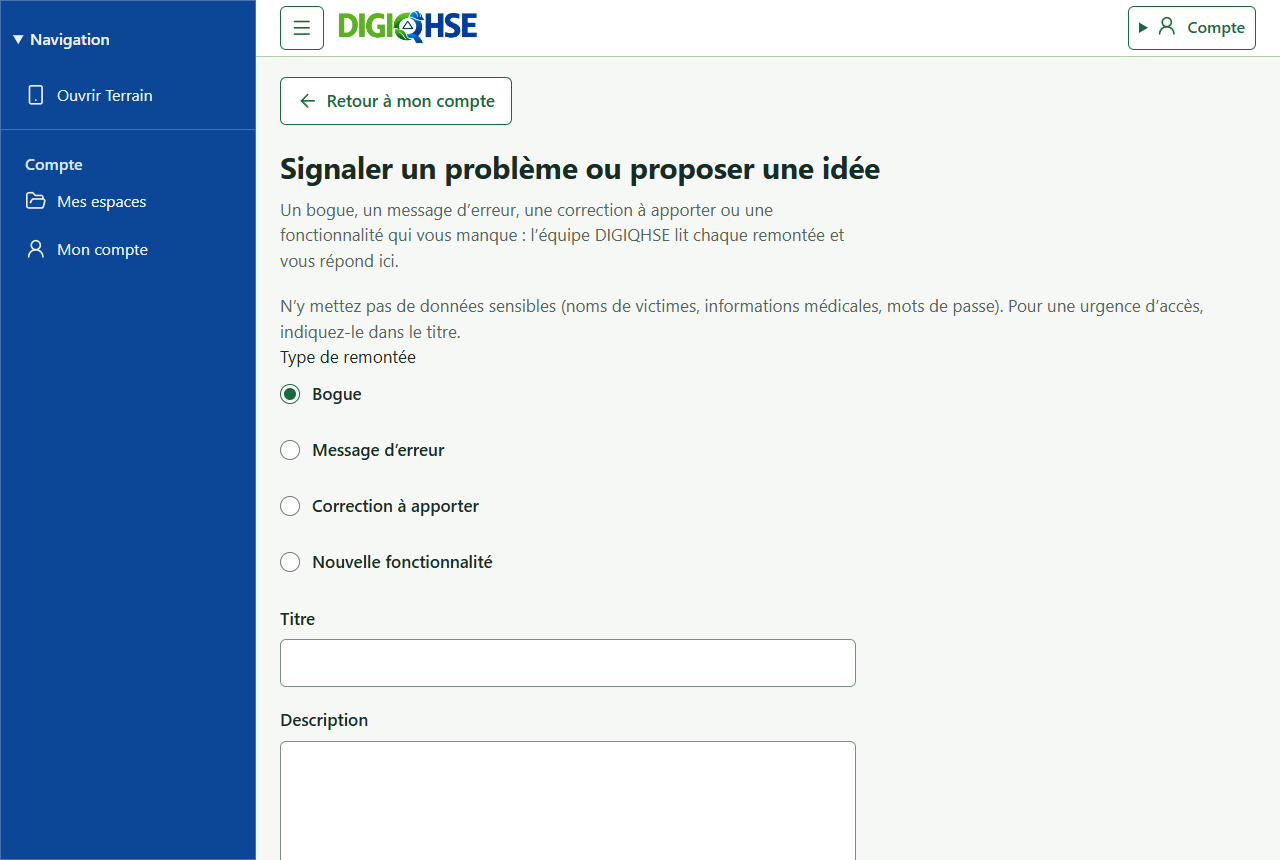
Le lien Signaler un problème, dans le menu Compte, ouvre un formulaire pour l’équipe DIGIQHSE :
- choisissez le type : Bogue, Message d’erreur, Correction à apporter ou Nouvelle fonctionnalité ;
- donnez un titre et une description : ce que vous faisiez, ce qui s’est passé, ce que vous attendiez, et le message affiché ;
- indiquez la page concernée si besoin, puis Envoyer à l’équipe.
La liste Mes remontées suit l’état de chaque envoi (Nouvelle, Prise en compte, Planifiée, Résolue ou Non retenue) et la réponse de l’équipe.
N’y mettez pas de données sensibles (noms de victimes, informations médicales, mots de passe). Pour une urgence d’accès, indiquez-le dans le titre.