
En vidéo. Le mode hors ligne (52 s, voix off et sous-titres en français) résume ce chapitre.
Sur le chantier du pont de Bobo-Dioulasso, le réseau mobile coupe souvent au bord de la rivière. Terrain est conçu pour ça : on prépare sa tournée avec une connexion, on travaille sans réseau, on synchronise au retour.
9.1 Ce qui marche hors ligne
| Hors ligne | Avec une connexion seulement |
|---|---|
| Ouvrir Terrain (une fois chargé au moins une fois sur l’appareil) | Télécharger ou actualiser les missions |
| Remplir les checklists des missions téléchargées | Synchroniser et soumettre |
| Ajouter des constats, des propositions d’actions, des photos | La dictée des descriptions |
| Saisir des observations sur les interventions emportées | Les décisions (qualifier, autoriser un permis, approuver un plan) |
| Rédiger les comptes rendus et préparer les justificatifs des actions affectées | Toutes les pages de l’espace de travail |
| Tenir une séance de sensibilisation et faire émarger | Les aides de Sofia |
9.2 Avant de partir : préparer sa tournée
- Avec une connexion (au bureau, au bungalow de chantier), ouvrez Terrain.
- Vérifiez le bandeau Réseau détecté · compte connecté.
- Téléchargez les missions et préparez les interventions dont vous aurez besoin : jusqu’à 10 par appareil.
- Chaque copie affiche « Sauvegardé sur cet appareil » et sa date limite (Disponible jusqu’au…, environ une semaine).
9.3 Sur le chantier, sans réseau
Quand la connexion tombe, Terrain l’indique clairement :
Attention. Connexion indisponible. Votre travail reste sur cet appareil. Reprenez la synchronisation au retour du réseau.
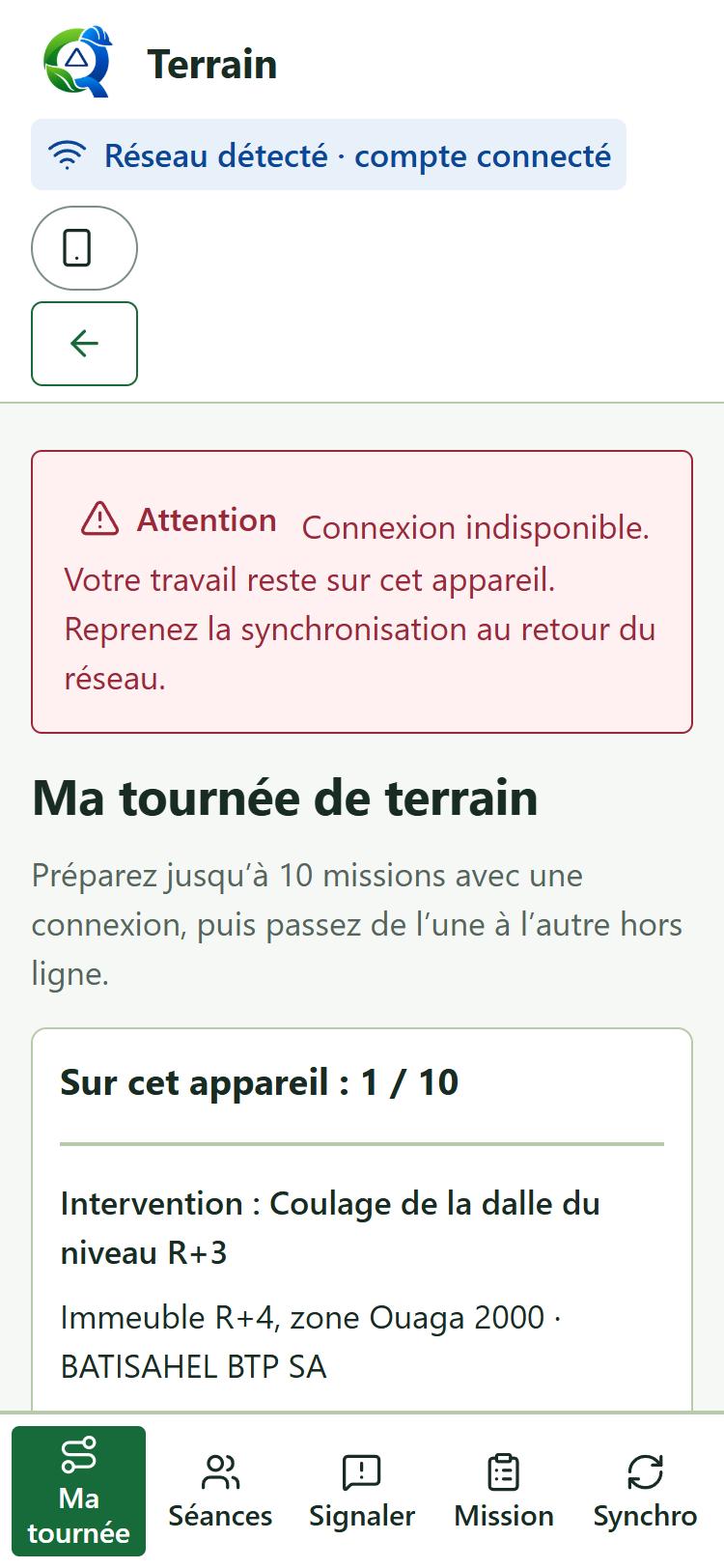
Continuez normalement : chaque Enregistrer sur cet appareil conserve votre saisie dans le téléphone. La tournée indique, pour chaque copie, le nombre d’observations à transmettre.
Conseils :
- n’effacez pas les données du navigateur et ne vous déconnectez pas tant que des saisies attendent leur envoi ;
- gardez le même compte : si un autre compte se connecte sur l’appareil, les copies locales du premier sont retirées ;
- une copie hors ligne d’intervention reflète la situation au moment du téléchargement : vérifiez la situation réelle avant d’agir. Elle n’autorise jamais le démarrage de travaux.
9.4 Au retour du réseau : synchroniser
- Ouvrez l’onglet Synchro : il compte les opérations, photos et justificatifs en attente.
- Cochez Soumettre aussi cette inspection pour revue si elle est terminée.
- Touchez Synchroniser maintenant (pour une intervention : Transmettre les observations).
Pour une séance de sensibilisation, le bouton Terminer et synchroniser dès la connexion programme l’envoi pour le retour du réseau ; si l’envoi échoue, Réessayer la synchronisation.
Le message Réception confirmée par le serveur confirme que tout est arrivé ; la copie locale est alors retirée de l’appareil. Un reçu confirme la réception, pas l’acceptation : le Responsable examine ensuite le travail dans l’espace (chapitre 3).
9.5 L’application principale hors ligne
L’espace de travail (Dossiers, tableaux de bord…) demande une connexion. Sans réseau, DIGIQHSE affiche une page indiquant qu’il n’arrive pas à joindre le serveur : vos Dossiers ne sont pas conservés sur l’appareil et réapparaissent au retour du réseau. Deux boutons : Réessayer et Ouvrir Terrain, où vos missions et signalements préparés restent disponibles.
DIGIQHSE peut s’installer comme une application sur le téléphone ou l’ordinateur (chapitre 17).